

Visão geral
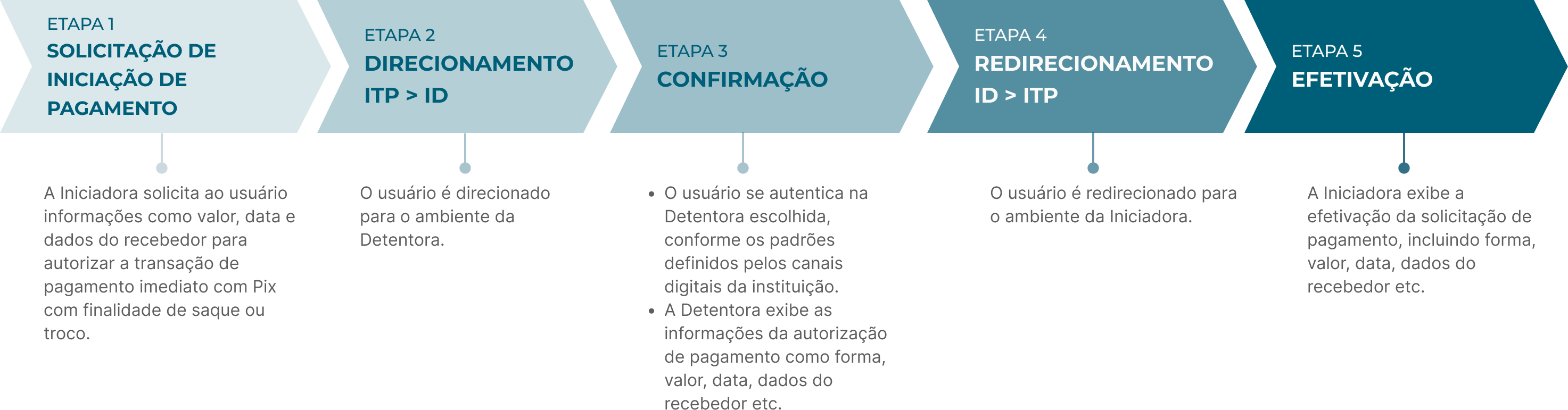
A Jornada de Iniciação de Pagamento com Pix Saque e Pix Troco ocorre quando:
-
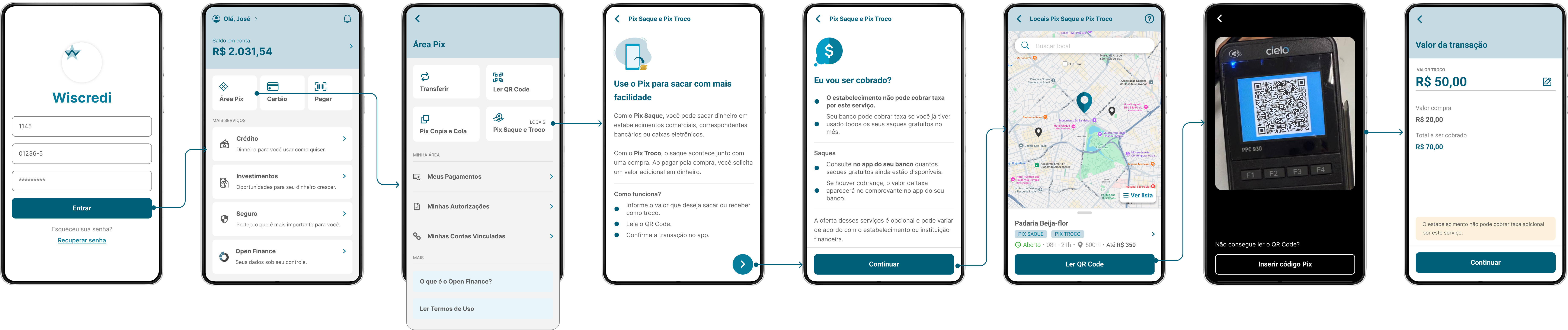
O usuário lê o QR Code com as informações do pagamento e a Instituição Iniciadora de Transação de Pagamento (ITP) coleta as informações necessárias para que o usuário realize uma transação de pagamento imediato com Pix via Open Finance com finalidade de saque ou troco.
-
Após revisar os dados, o usuário é informado sobre o direcionamento para o ambiente da Instituição Detentora de Conta (ID) escolhida, com clareza sobre as próximas etapas.
-
No ambiente da ID, o usuário se autentica conforme os padrões de segurança da instituição, visualiza os dados da transação configurada na ITP e confirma o pagamento.
-
Em seguida, o usuário é redirecionado para a ITP com segurança e agilidade.
-
Por fim, a ITP informa o status da solicitação de pagamento, concluindo a jornada.
Nota
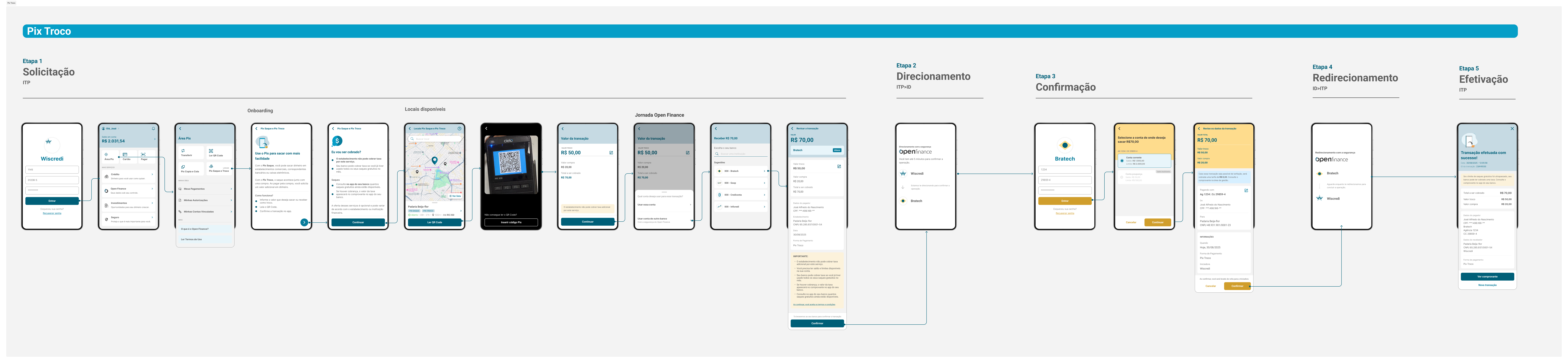
Nas interfaces ilustrativas, a Instituição Iniciadora de Transação de Pagamento (ITP) é representada pela Wiscredi e a Instituição Detentora de Conta (ID) é representada pela marca Bratech.
Protótipo navegável
Fluxo de telas

Requisitos e recomendações
Esta seção reúne os requisitos e recomendações aplicáveis à jornada de pagamento imediato com finalidade de saque e troco com Pix via Open Finance.
Etapas da jornada
-
Solicitação
-
Direcionamento
-
Confirmação
-
Redirecionamento
-
Efetivação
Cenário de referência
-
Pagamento imediato com Pix Saque ou Pix Troco.
-
Alçada simples.
-
Redirecionamento entre instituições no mesmo dispositivo.
Jornadas que envolvam troca de dispositivo e transações temporizadas devem observar as regras específicas previstas nas páginas correspondentes.
Atenção!
A jornada de Pix Saque e Pix Troco não suporta pagamentos com múltiplos aprovadores.
Consulte a página Casos de erro de Pix Saque e Pix Troco para mais informações sobre os possíveis erros e como comunicá-los ao usuário durante a jornada.
Nota
Além dos requisitos e recomendações previstos nesta jornada de pagamento, aplicam-se aqueles descritos em:
-
Regulamentação e documentos do arranjo de pagamento vigentes.
Etapa 1: Solicitação
Requisitos - ITP
Cenário: Geral
-
🚫
REQ.PG-00100Não comparar arranjos de pagamento de forma a desqualificar um deles. -
✅
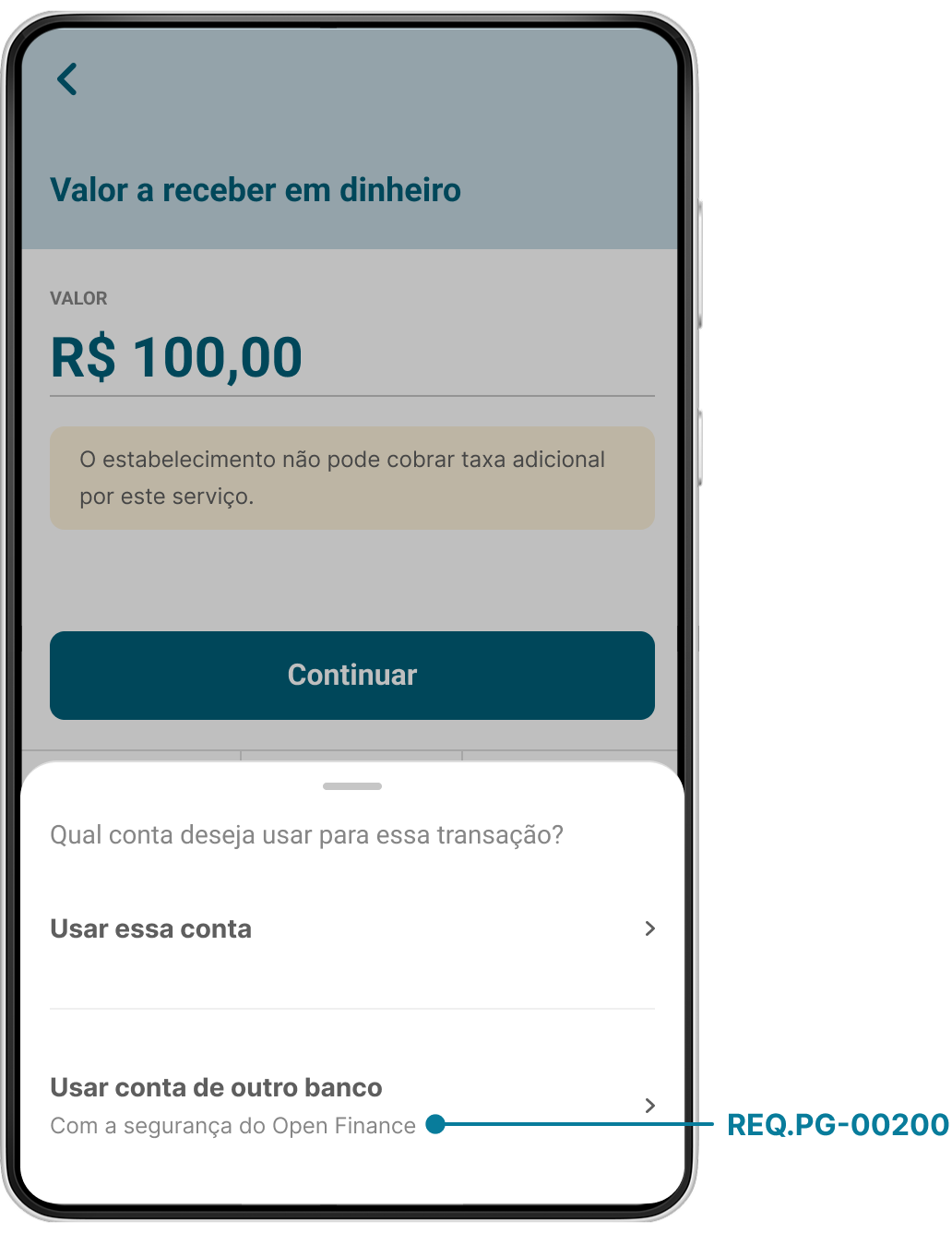
REQ.PG-00200Mencionar o Open Finance em algum ponto visível da interface.
Ex.: Tooltip, selo, frase como "com a segurança do Open Finance”.
Cenário: Busca e seleção da ID
-
✅
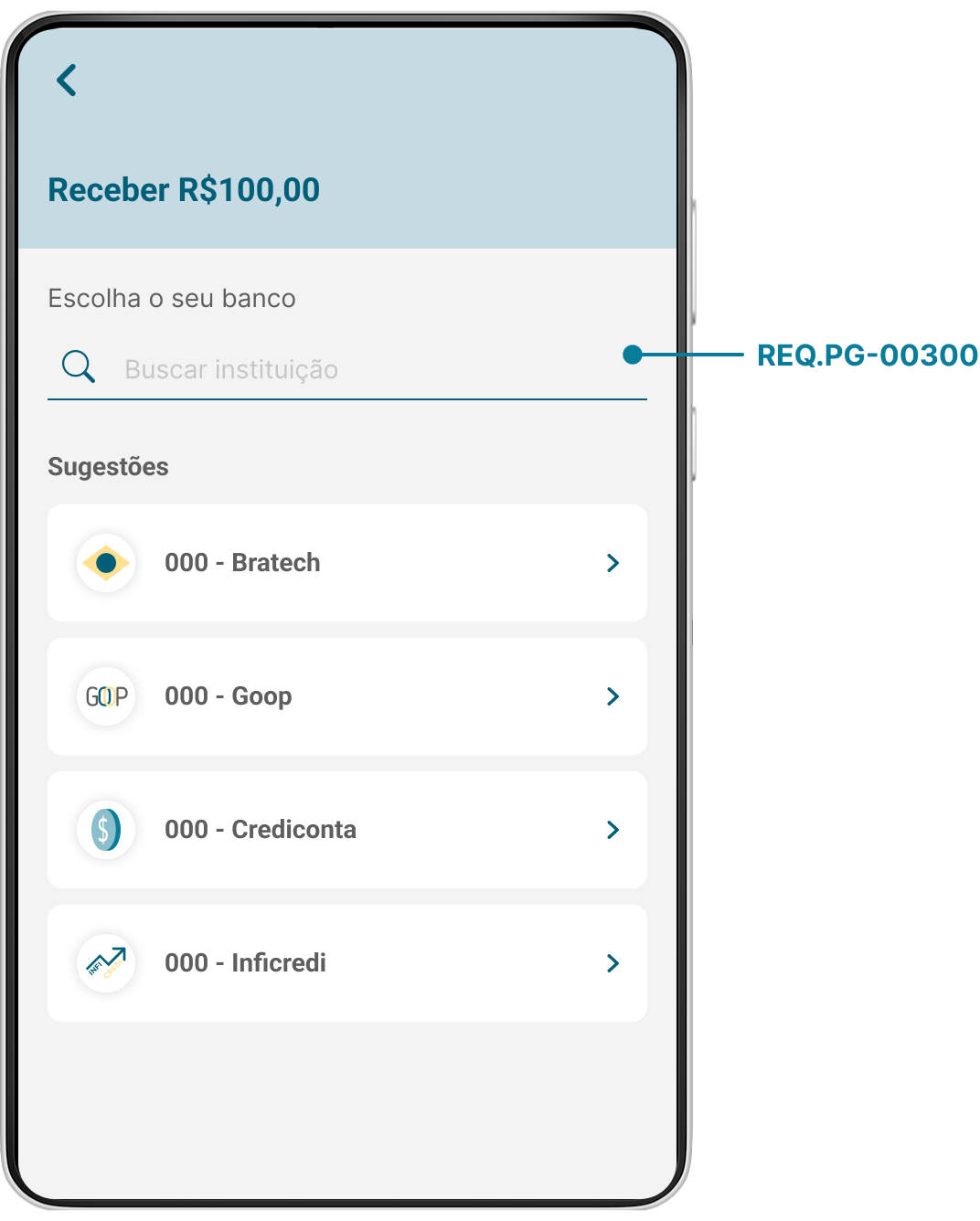
REQ.PG-00300Exibir ferramenta de busca e seleção da ID. -
✅
REQ.PG-00400Permitir que o usuário busque tanto pela marca da instituição quanto por um participante associado, exibindo corretamente a marca correspondente nos resultados. -
✅
REQ.PG-00500Permitir que a seleção final da ID seja feita somente pela marca da instituição, e não pelo nome do participante associado. -
✅
REQ.PG-00600Exibir apenas marcas adequadas ao tipo de público identificado (PF ou PJ). -
✅
REQ.PG-00700Exibir cada marca uma única vez, mesmo que existam múltiplos registros para ela no Diretório de Participantes.
Cenário: Onboarding de Pix Saque e Pix Troco
-
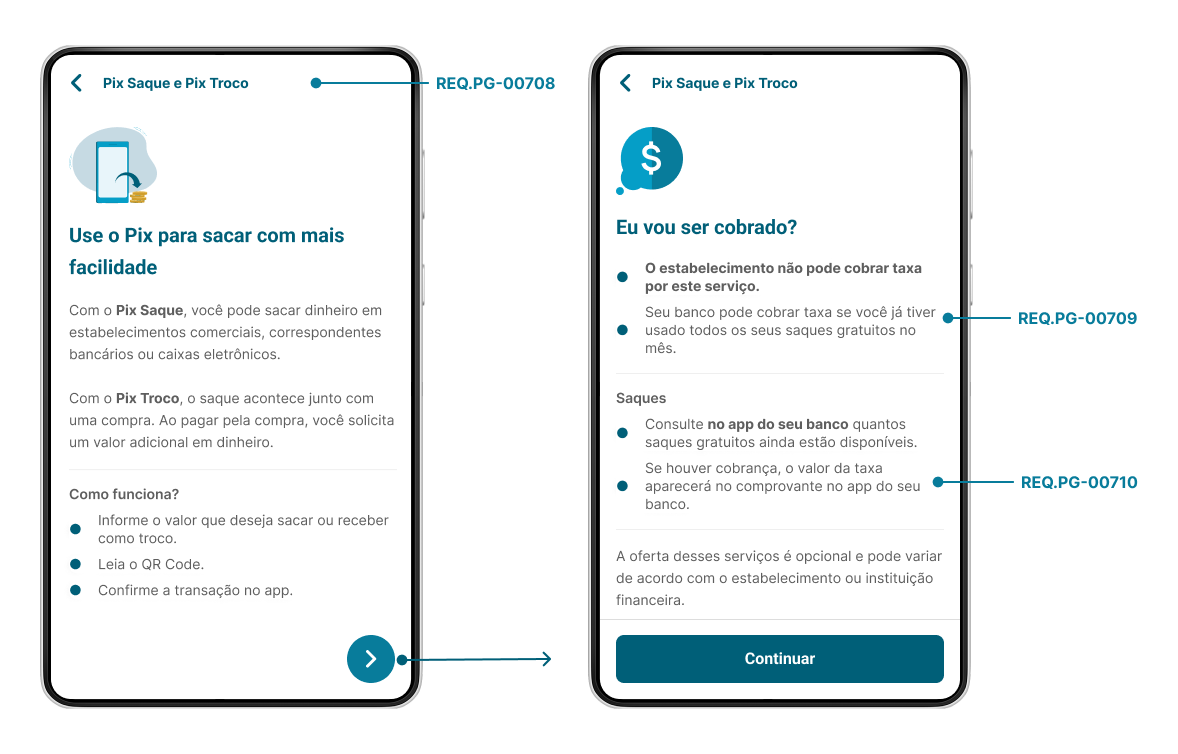
REQ.PG-00708Se a ITP decidir disponibilizar onboarding, exibir as informações mínimas sobre o serviço de Pix Saque e Pix Troco via Open Finance conforme exigido pelo arranjo de pagamento. -
REQ.PG-00709Além das informações mínimas exigidas pelo arranjo de pagamento para onboarding de Pix Saque e Pix Troco, informar que o pagamento pode estar sujeito a cobrança de tarifa pela ID. -
REQ.PG-00710Além das informações mínimas exigidas pelo arranjo de pagamento para onboarding de Pix Saque e Pix Troco, informar que eventual tarifa cobrada pela ID pode ser consultada no comprovante do pagamento disponibilizado pela ID.
Cenário: Consulta aos locais que ofertam o serviço de Pix Saque e Pix Troco
-
✅
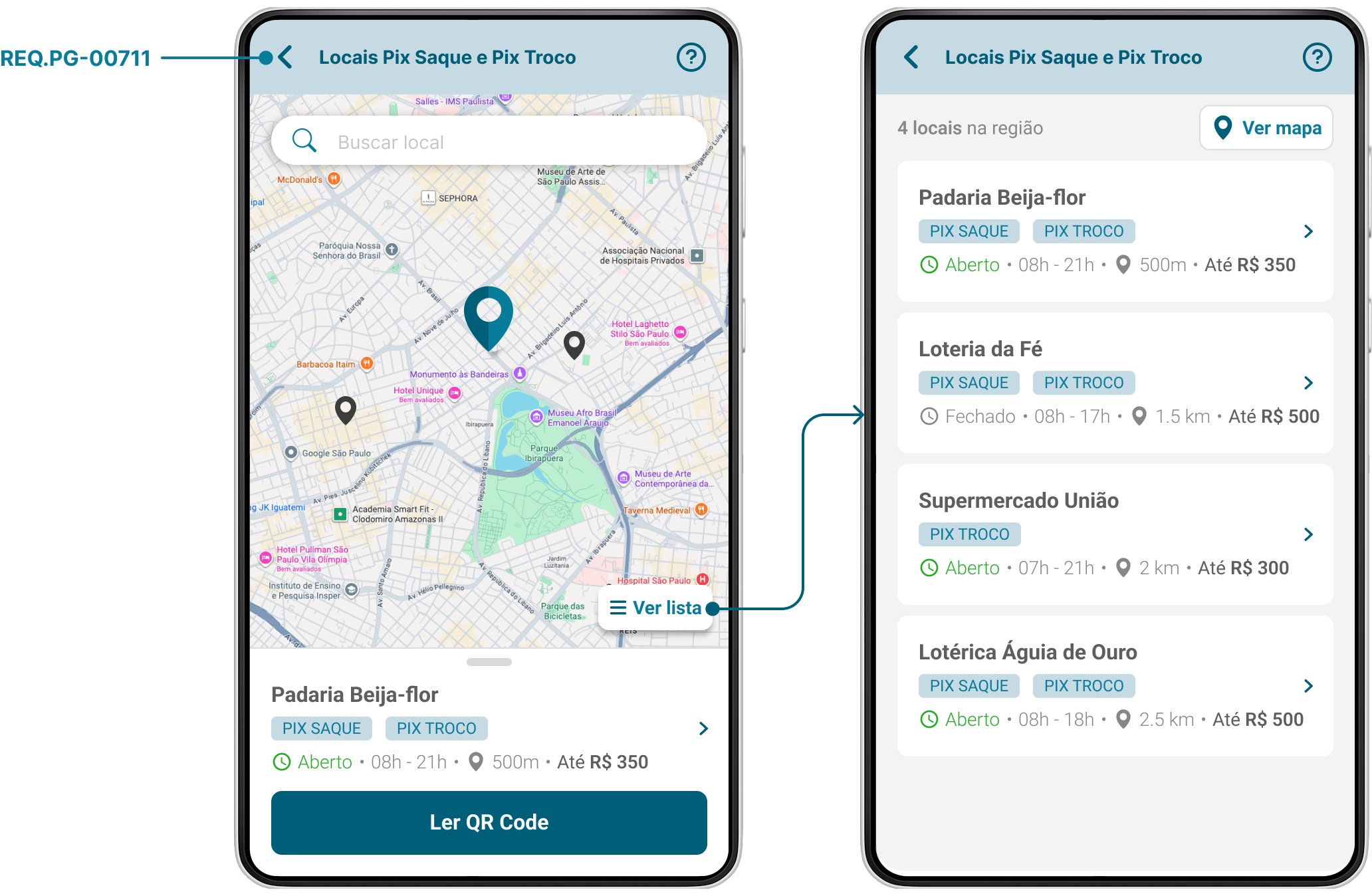
REQ.PG-00711Se a ITP disponibilizar a funcionalidade de consulta aos locais que ofertam Pix Saque e Pix Troco, exibir as informações mínimas sobre a funcionalidade conforme exigido pelo arranjo de pagamento.
Cenário: Solicitação de transação de pagamento
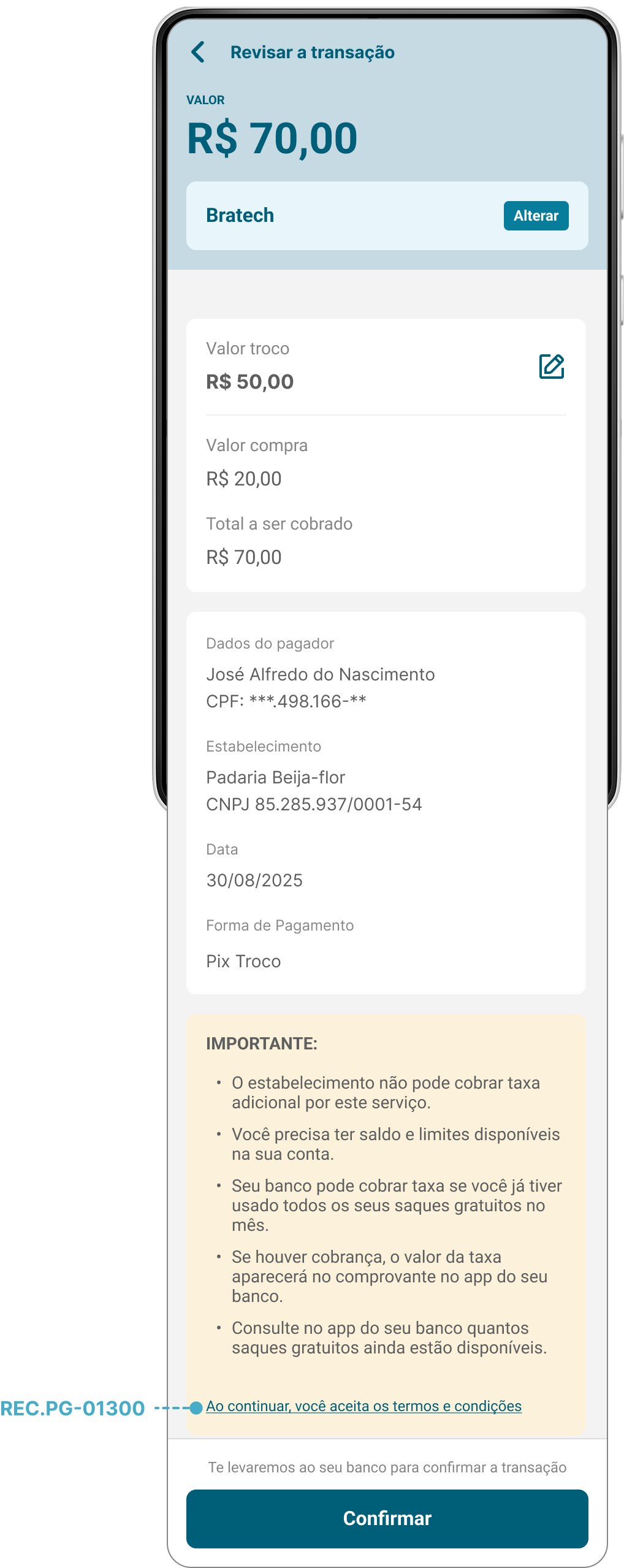
Nesse momento, o usuário insere e/ou revisa as informações da transação conforme a forma de iniciação de pagamento selecionada e as regras do arranjo de pagamento.
-
✅
REQ.PG-00800Além das informações descritas nesta etapa, exibir quaisquer outras informações exigidas pelo arranjo de pagamento para solicitação de pagamento.
-
✅
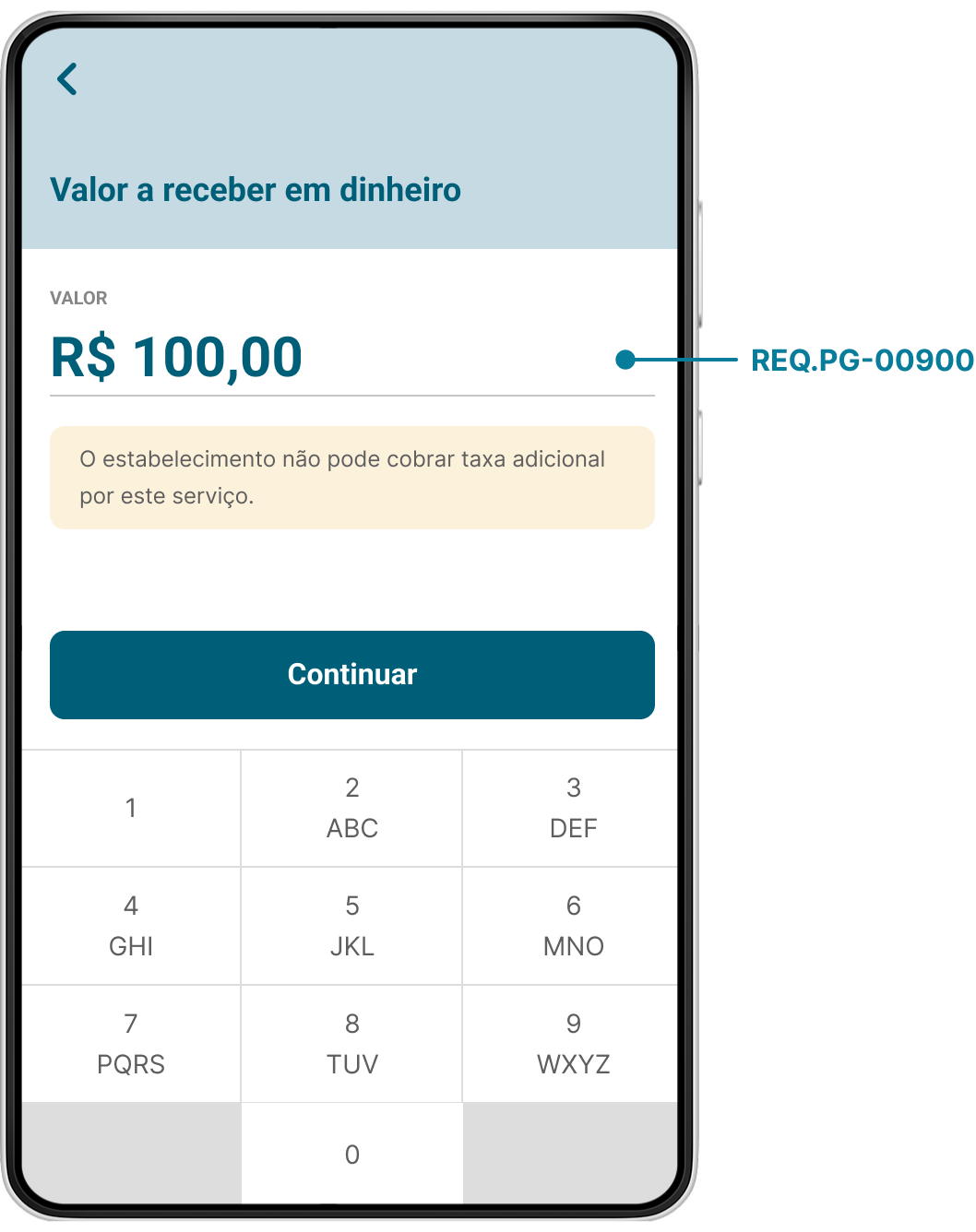
REQ.PG-00900Permitir que o usuário preencha ou altere o valor quando permitido pelo recebedor.
-
✅
REQ.PG-01000Exibir o valor automaticamente sem possibilidade de alteração quando determinado pelo recebedor.
-
✅
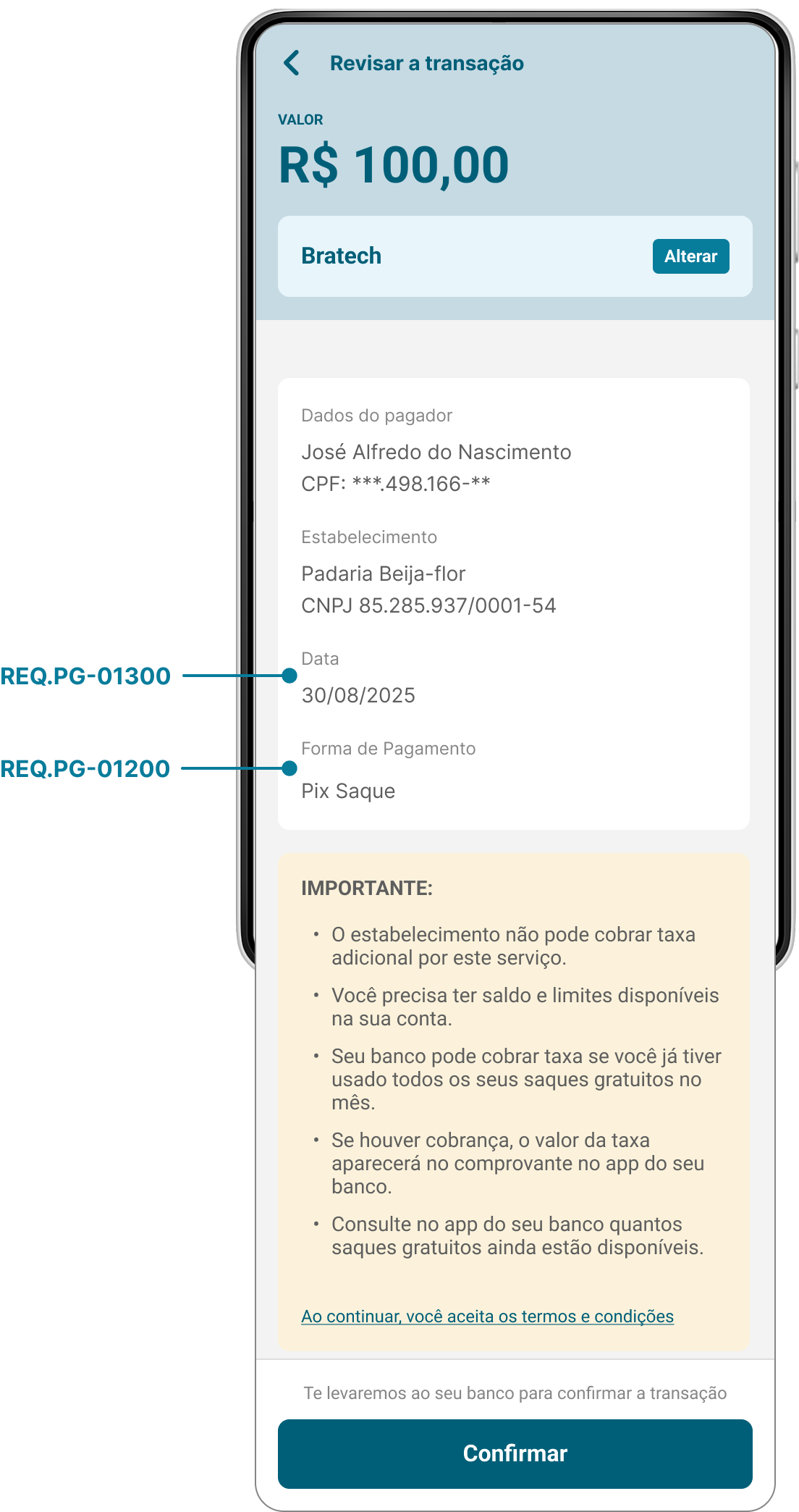
REQ.PG-01100Se a ITP cobrar tarifa pelo serviço, exibir o valor da tarifa cobrada.
-
✅
REQ.PG-01200Exibir a forma de pagamento.
-
✅
REQ.PG-01300Exibir a data do pagamento.
-
✅
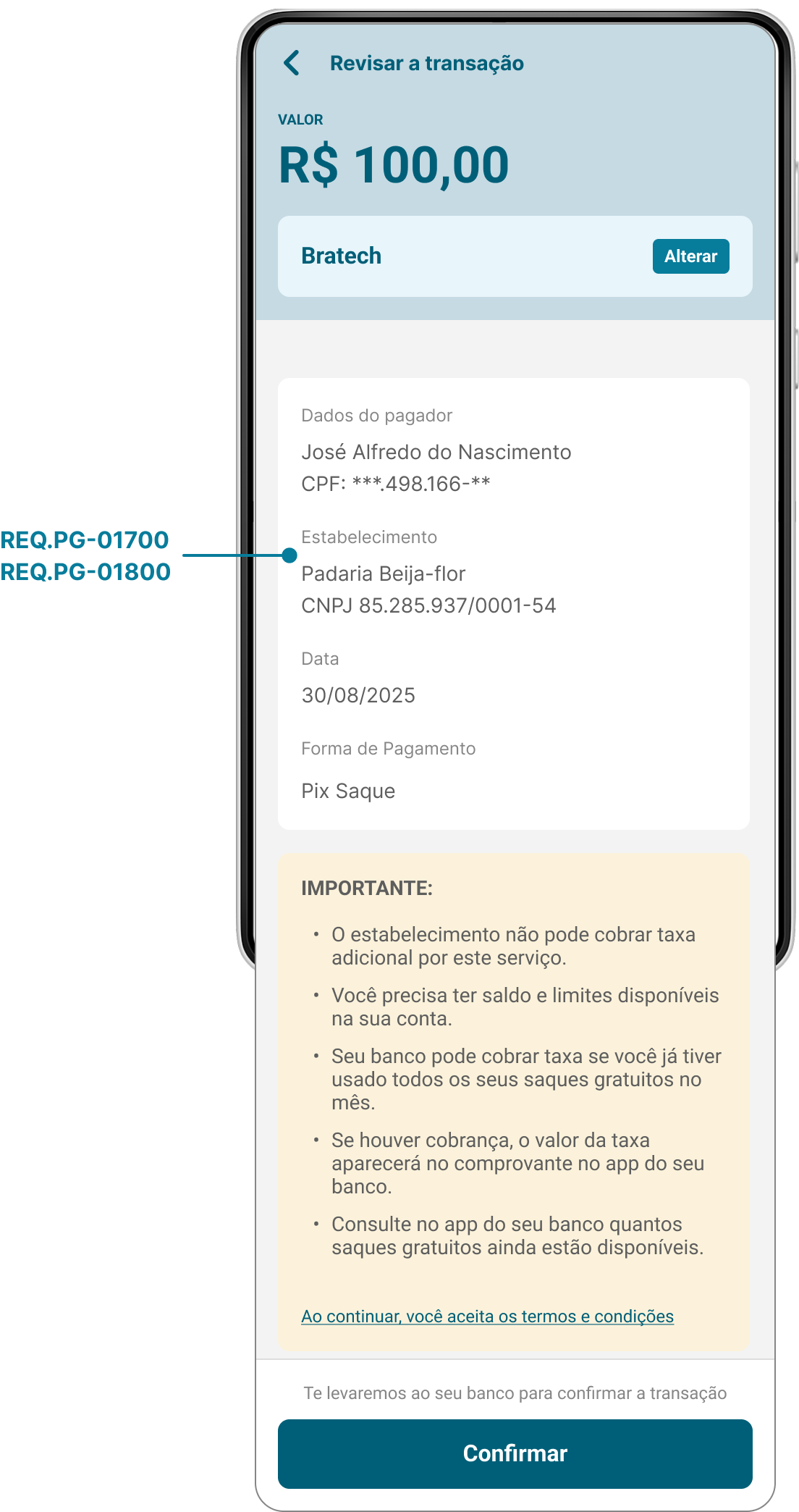
REQ.PG-01700Exibir os dados do recebedor automaticamente em pagamentos via chave Pix, Pix Copia e Cola e Pix via QR Code.
-
✅
REQ.PG-01800Exibir nome e CPF (mascarado)/CNPJ do recebedor.
Nota
Nesta etapa, a exibição do nome da instituição de destino do recebedor é opcional e fica a critério do participante.
-
✅
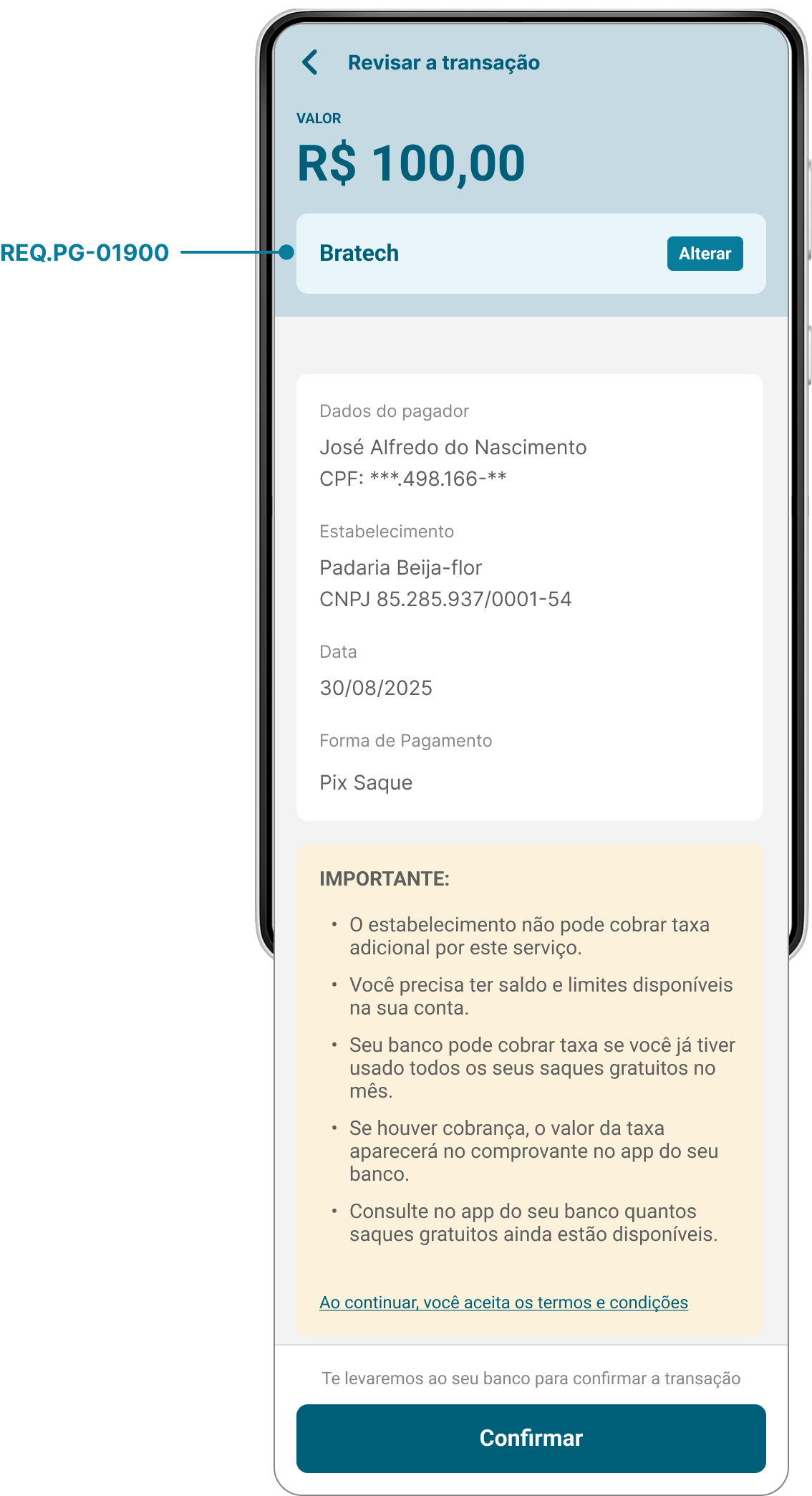
REQ.PG-01900Exibir o nome da ID selecionada pelo usuário, se essa etapa tiver sido apresentada antes da revisão da transação.
-
✅
REQ.PG-02000Exibir o nome da instituição responsável pela iniciação da transação de pagamento.
Nota
Se o usuário já estiver no ambiente da própria ITP, a exibição do nome da ITP não é obrigatória, pois a identificação já é evidente no contexto.
-
✅
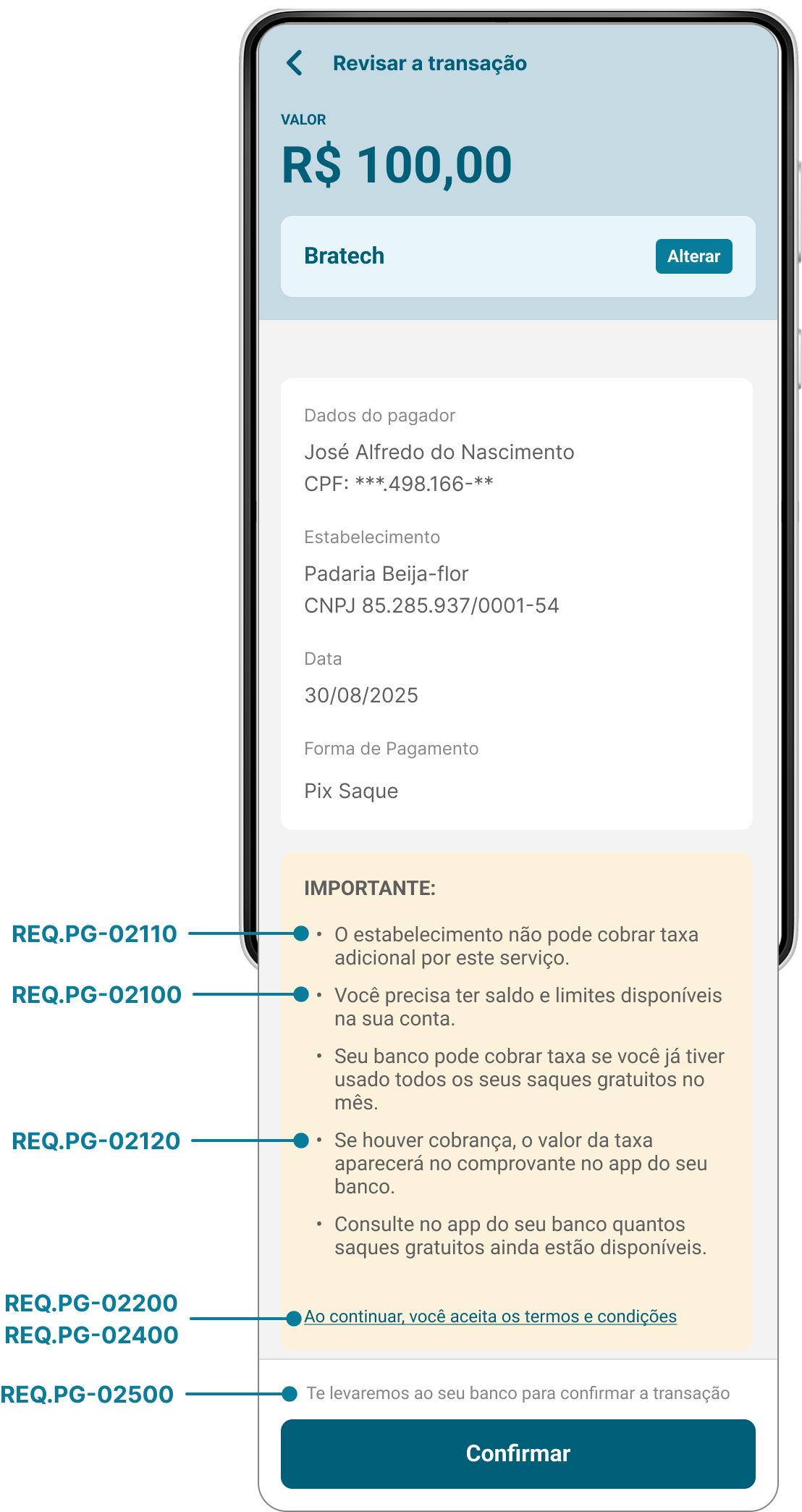
REQ.PG-02100Informar ao usuário que a transação será concluída apenas se houver saldo e limite transacional disponíveis na conta de débito.
-
✅
REQ.PG-02110Informar que o pagamento pode estar sujeito a cobrança de tarifa pela ID. -
✅
REQ.PG-02120Informar que eventual tarifa cobrada pela ID pode ser consultada no comprovante do pagamento disponibilizado pela ID.
Atenção!
De acordo com a regulação vigente, a exibição de “Termos e Condições” ou recurso similar é facultativa para as Instituições Iniciadoras de Transação de Pagamento (ITP) nesta etapa da jornada de iniciação de pagamento. No entanto, uma vez exibidos, devem obedecer aos requisitos a seguir.
-
✅
REQ.PG-02200Se apresentar Termos e Condições, exibir o conteúdo de forma clara e objetiva. -
🚫
REQ.PG-02300Se apresentar Termos e Condições, não utilizar opt-in. -
✅
REQ.PG-02400Se apresentar Termos e Condições, informar que, ao continuar, o usuário está concordando com esses termos.
-
✅
REQ.PG-02500Informar ao usuário que, ao continuar, ele será direcionado para a ID para confirmar a solicitação.
Recomendações - ITP
Cenário: Geral
-
💡
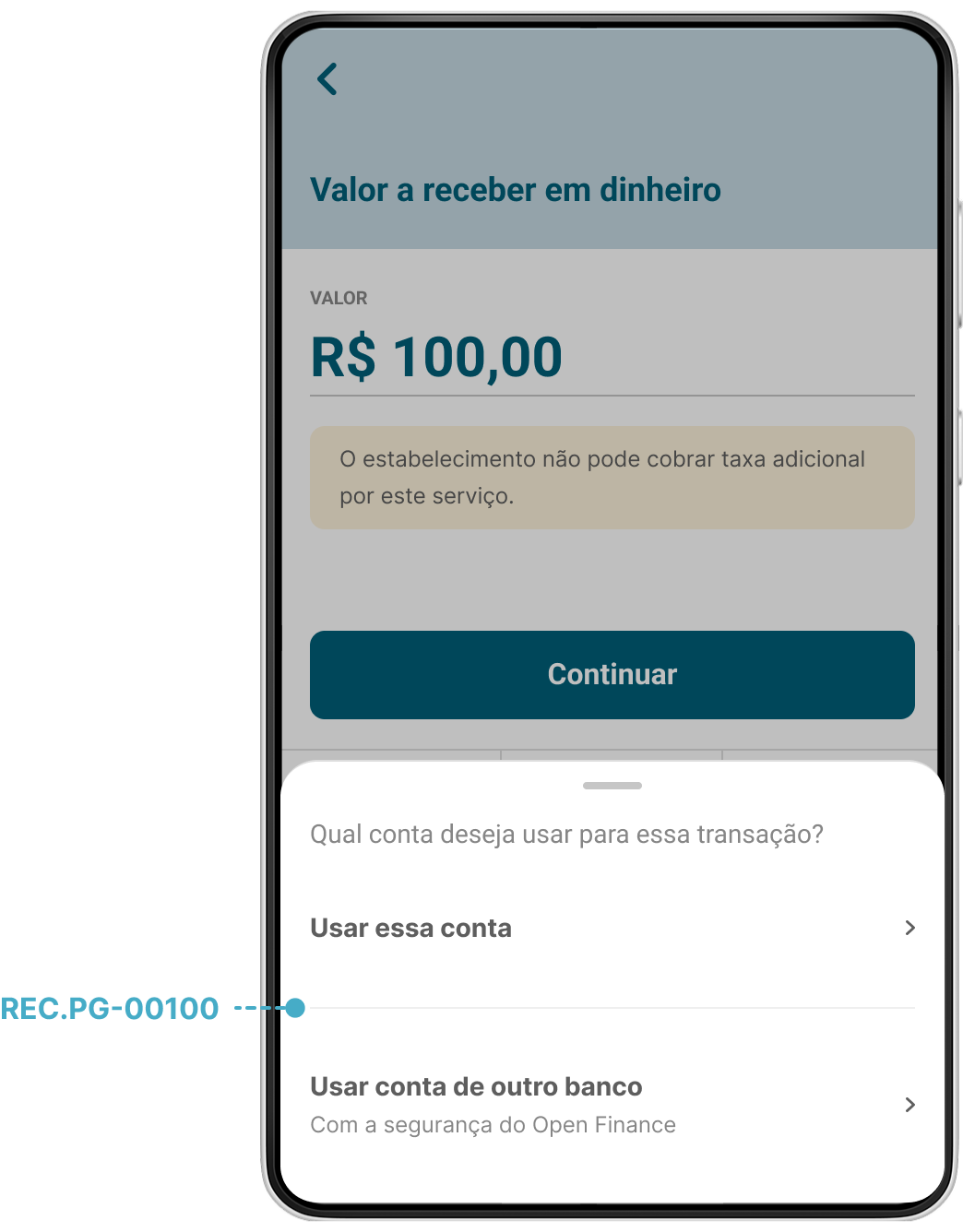
REC.PG-00100Ao exibir ao usuário a opção de realizar pagamentos utilizando uma conta de outra instituição, utilizar linguagem pessoal e natural.-
“Pagar com minha conta”.
-
“Transferir com meu banco”.
-
“Usar minha Instituição”.
-
“Pagar com outro banco”.
-
Nota
Esses exemplos foram baseados no teste de usabilidade feito pelo GT UX realizado em outubro de 2022 e não contemplam todas as formas de abordar o usuário.
Cenário: Onboarding
-
💡
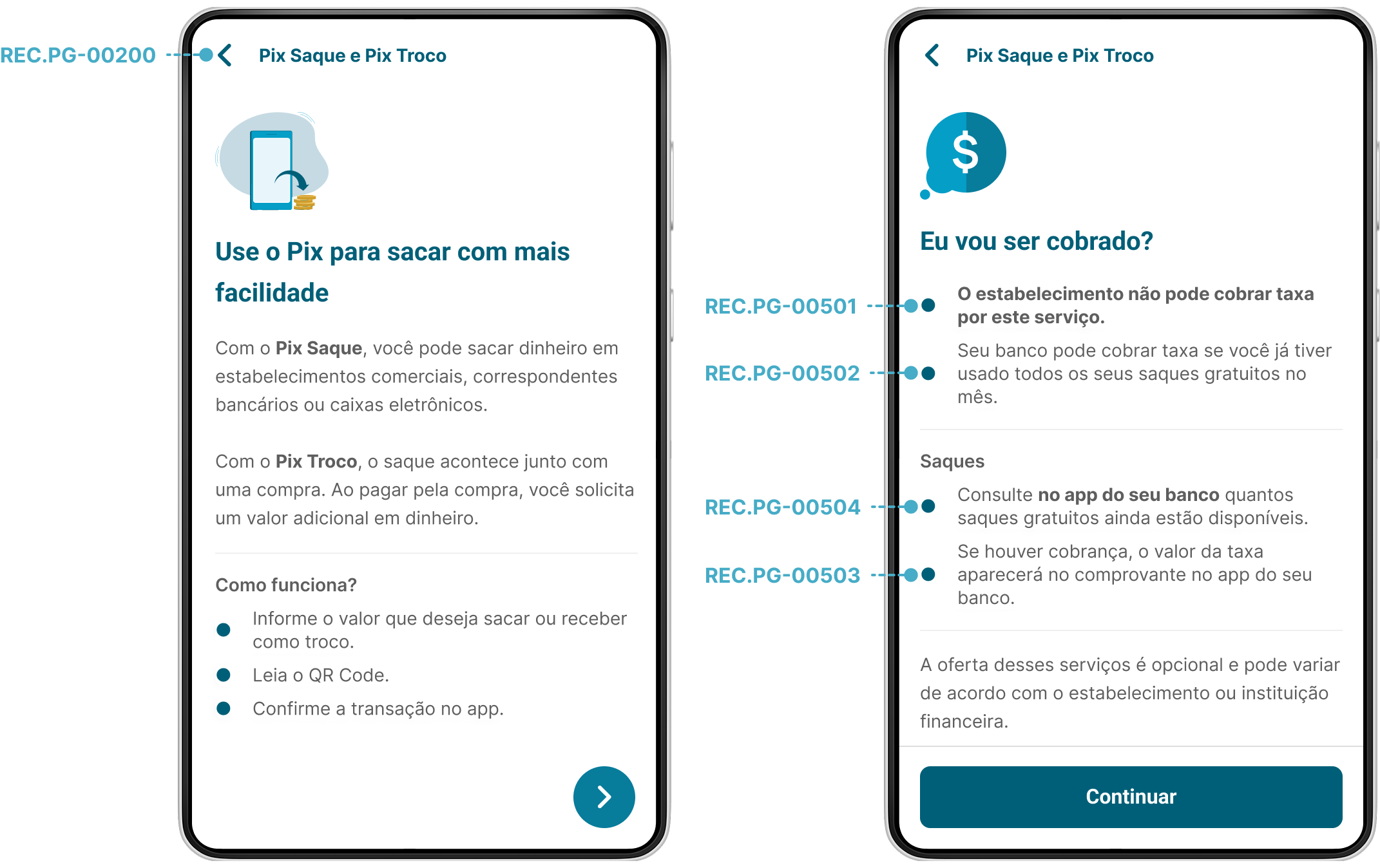
REC.PG-00200Exibir onboarding para informar o usuário sobre a oferta do serviço pela ITP.
-
💡
REC.PG-00300No onboarding, informar sobre o fluxo completo da jornada, incluindo o direcionamento para a ID e o retorno à ITP. -
💡
REC.PG-00400No onboarding, explicar os benefícios da jornada com Open Finance, destacando pontos como segurança, rapidez e praticidade. -
💡
REC.PG-00500Quando o serviço for gratuito, informar sobre a gratuidade da operação.
-
💡
REC.PG-00501No onboarding, destacar visualmente a informação de que o agente de saque não pode cobrar taxa pela prestação do serviço. -
💡
REC.PG-00502No onboarding, destacar visualmente a informação de que a transação está sujeita a cobrança de tarifa pela ID. -
💡
REC.PG-00503No onboarding, destacar visualmente a informação de que a consulta de eventual tarifa cobrada pela ID pode ser feita no comprovante da transação disponibilizado pela ID. -
💡
REC.PG-00504No onboarding, destacar visualmente a informação de que a consulta aos limites de saques gratuitos deve ser feita no ambiente da ID.
-
💡
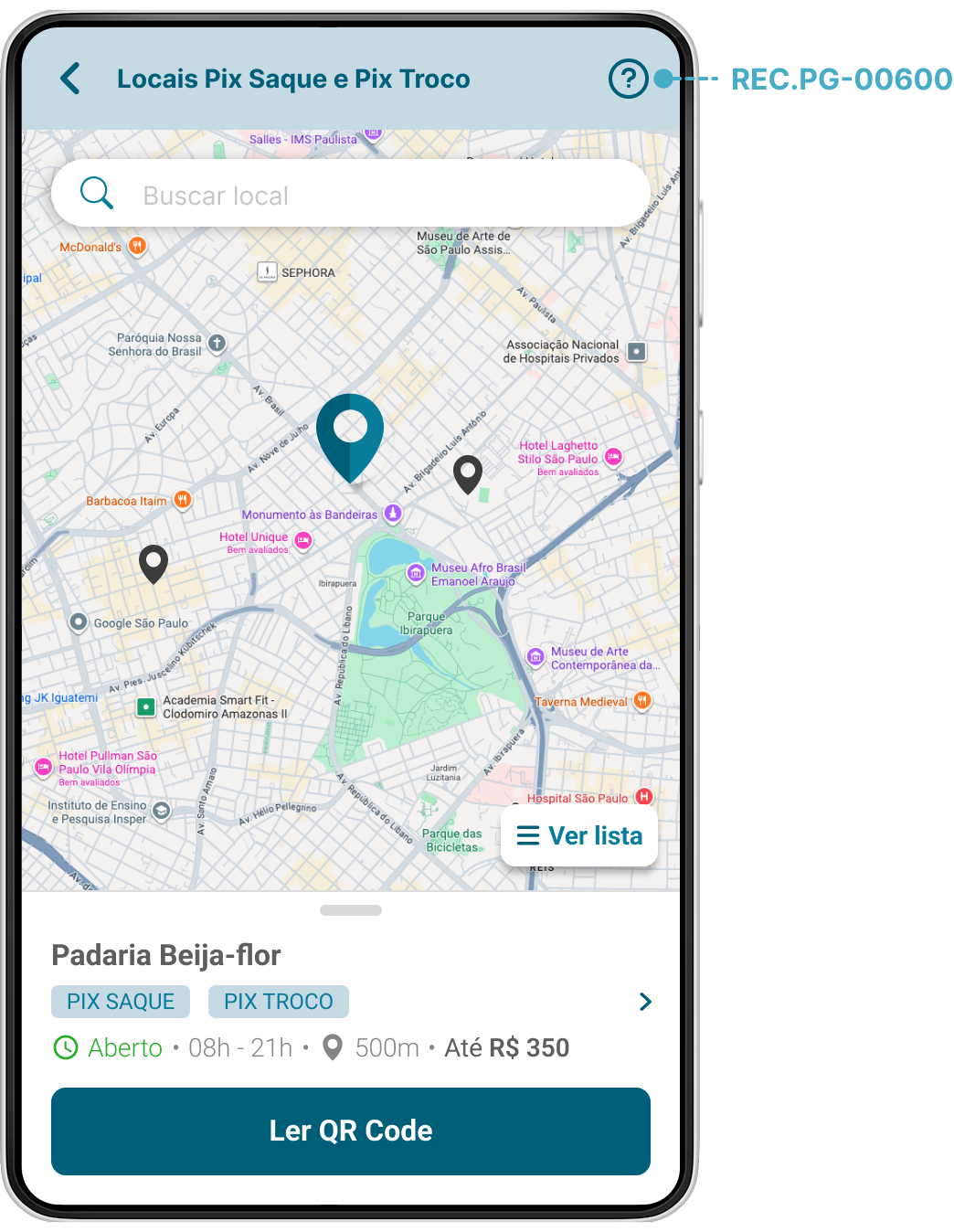
REC.PG-00600Exibir informações do serviço através de opções como “Saiba mais”.
Cenário: Consulta aos locais que ofertam o serviço de Pix Saque e Pix Troco
-
💡
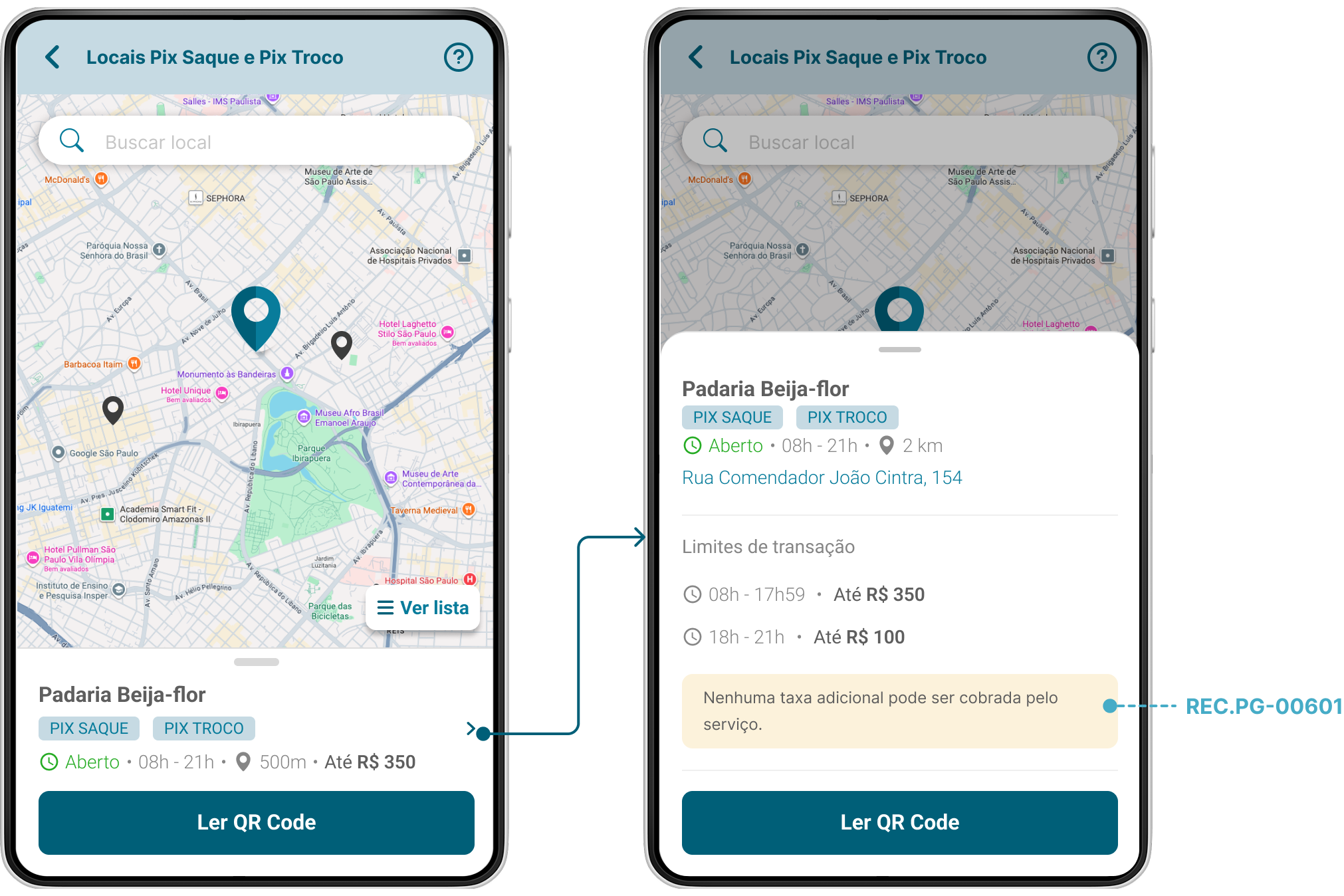
REC.PG-00601Nos detalhes dos locais que ofertam Pix Saque e Pix Troco, informar com destaque que o agente de saque não pode cobrar taxa pela prestação do serviço.
Ex.: Nenhuma taxa adicional pode ser cobrada pelo serviço.
Cenário: Solicitação de transação de pagamento
-
💡
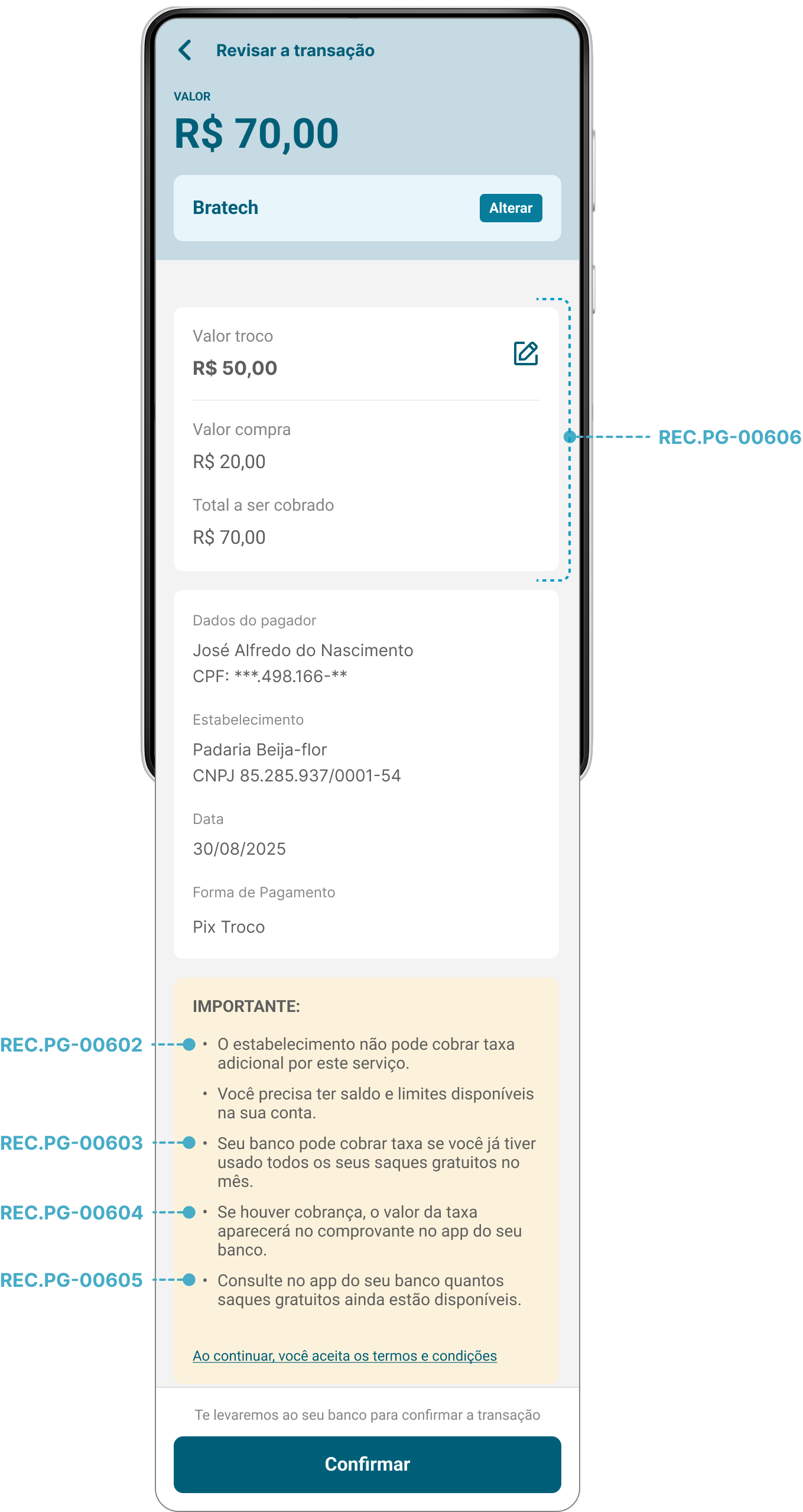
REC.PG-00602Na solicitação do pagamento, destacar visualmente a informação de que o agente de saque não pode cobrar taxa pela prestação do serviço. -
💡
REC.PG-00603Na solicitação do pagamento, destacar visualmente a informação de que a transação está sujeita a cobrança de tarifa pela ID. -
💡
REC.PG-00604Na solicitação do pagamento, destacar visualmente a informação de que a consulta de eventual tarifa cobrada pela ID pode ser feita no comprovante da transação disponibilizado pela ID. -
💡
REC.PG-00605Na solicitação do pagamento, destacar visualmente a informação de que a consulta aos limites de saques gratuitos deve ser feita no ambiente da ID. -
💡
REC.PG-00606Na solicitação do pagamento com a finalidade de troco, exibir com destaque:-
Valor da compra.
-
Valor do troco.
-
Valor total (compra + troco)
-
Cenário: Solicitação de vinculação de conta via jornada de pagamento
Se a ITP oferecer a jornada de Vinculação de Conta para JSR a partir do pagamento
-
💡
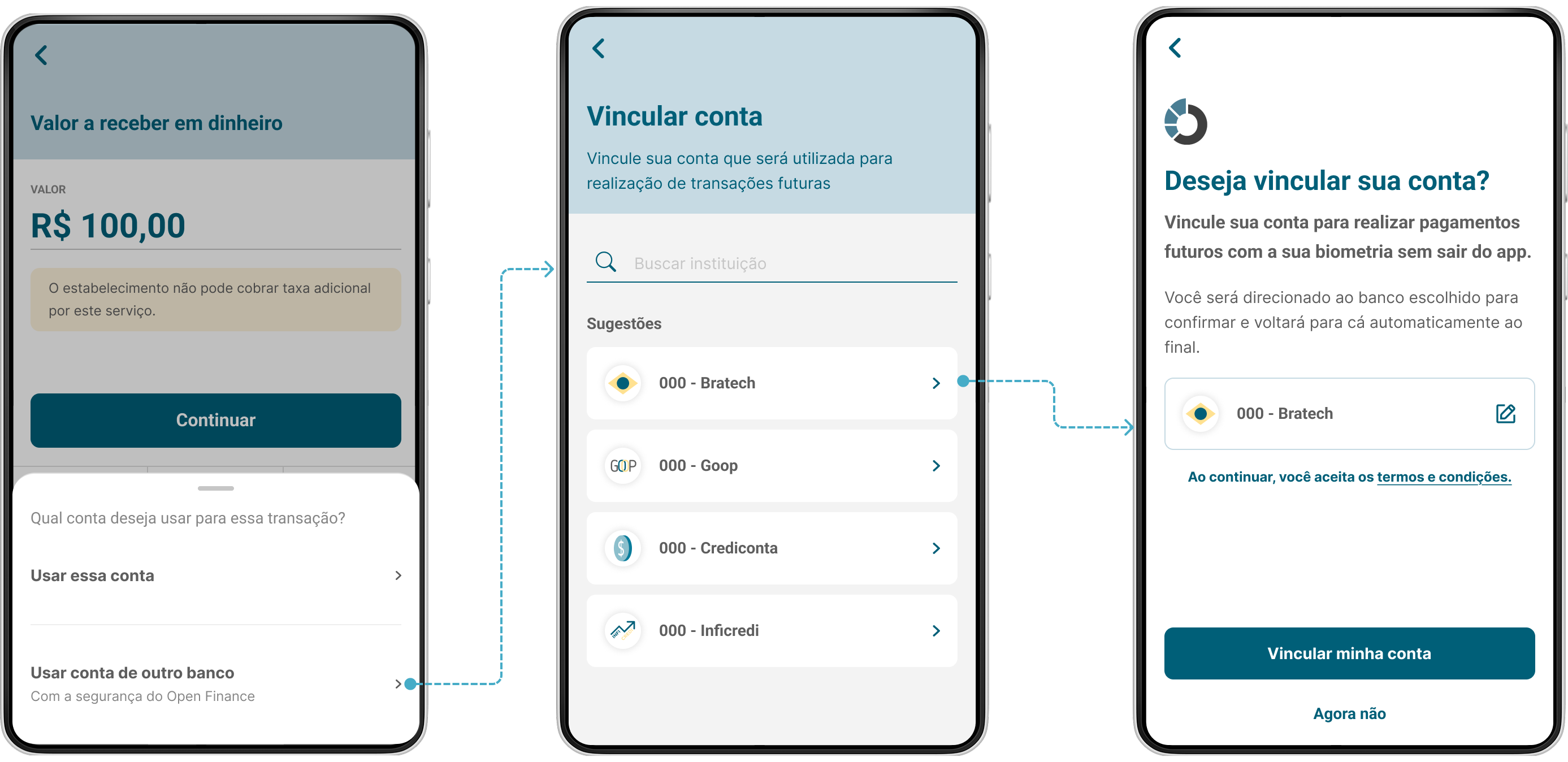
REC.PG-00700Se o usuário não possuir nenhuma conta vinculada, informar que é necessário fazer um vínculo previamente e direcioná-lo para a jornada de Vinculação de Conta.
Cenário: Solicitação de transação de pagamento
-
💡
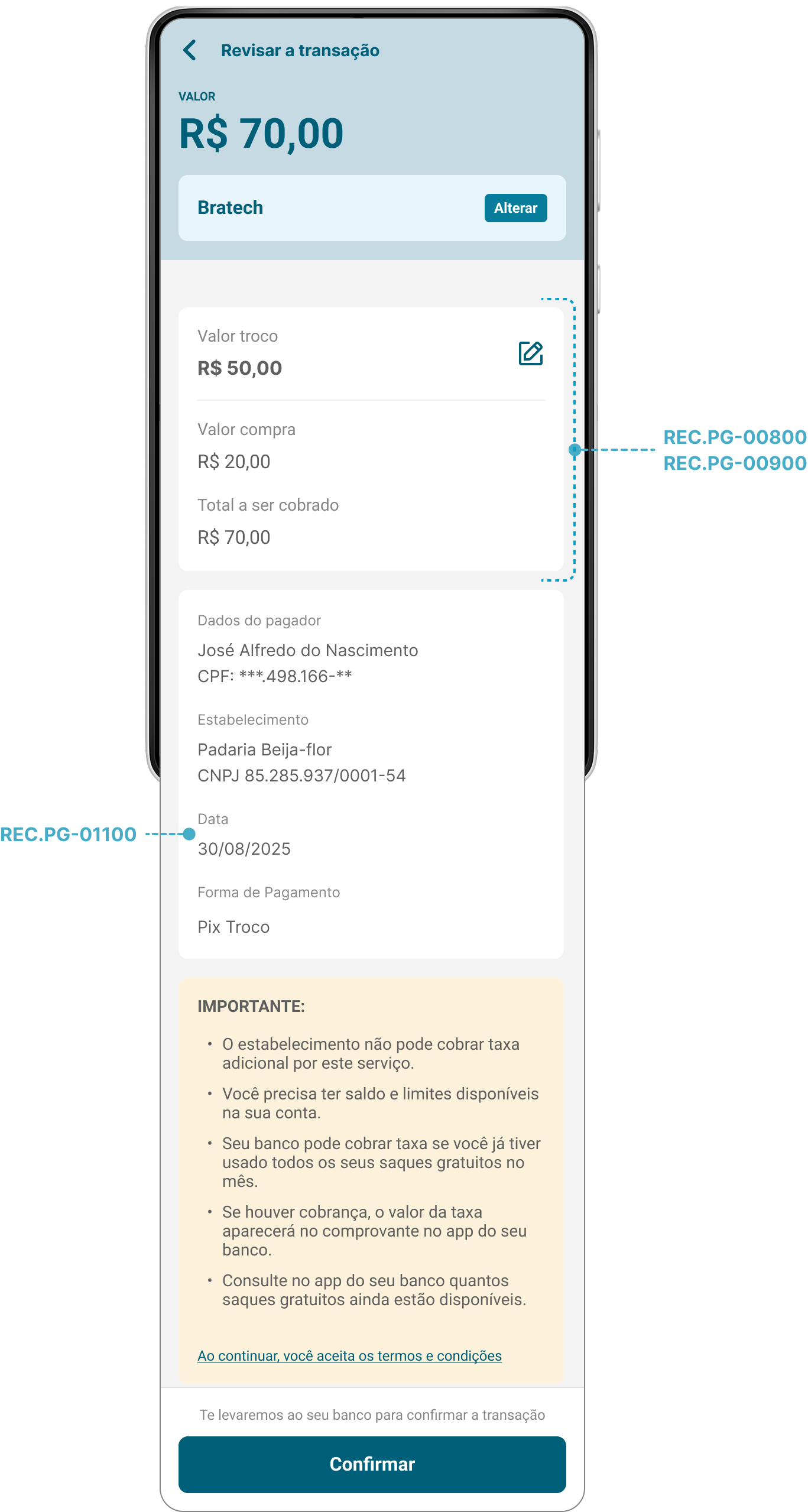
REC.PG-00800Permitir que o usuário altere facilmente os dados editáveis antes da continuação da jornada. -
💡
REC.PG-00900Posicionar os campos editáveis na parte superior da tela.
-
💡
REC.PG-01000Quando necessário, solicitar dados complementares da ID selecionada, como agência e número da conta, para facilitar a autenticação do usuário na ID.
-
💡
REC.PG-01100Exibir a data do pagamento preenchida com a data da solicitação.
-
💡
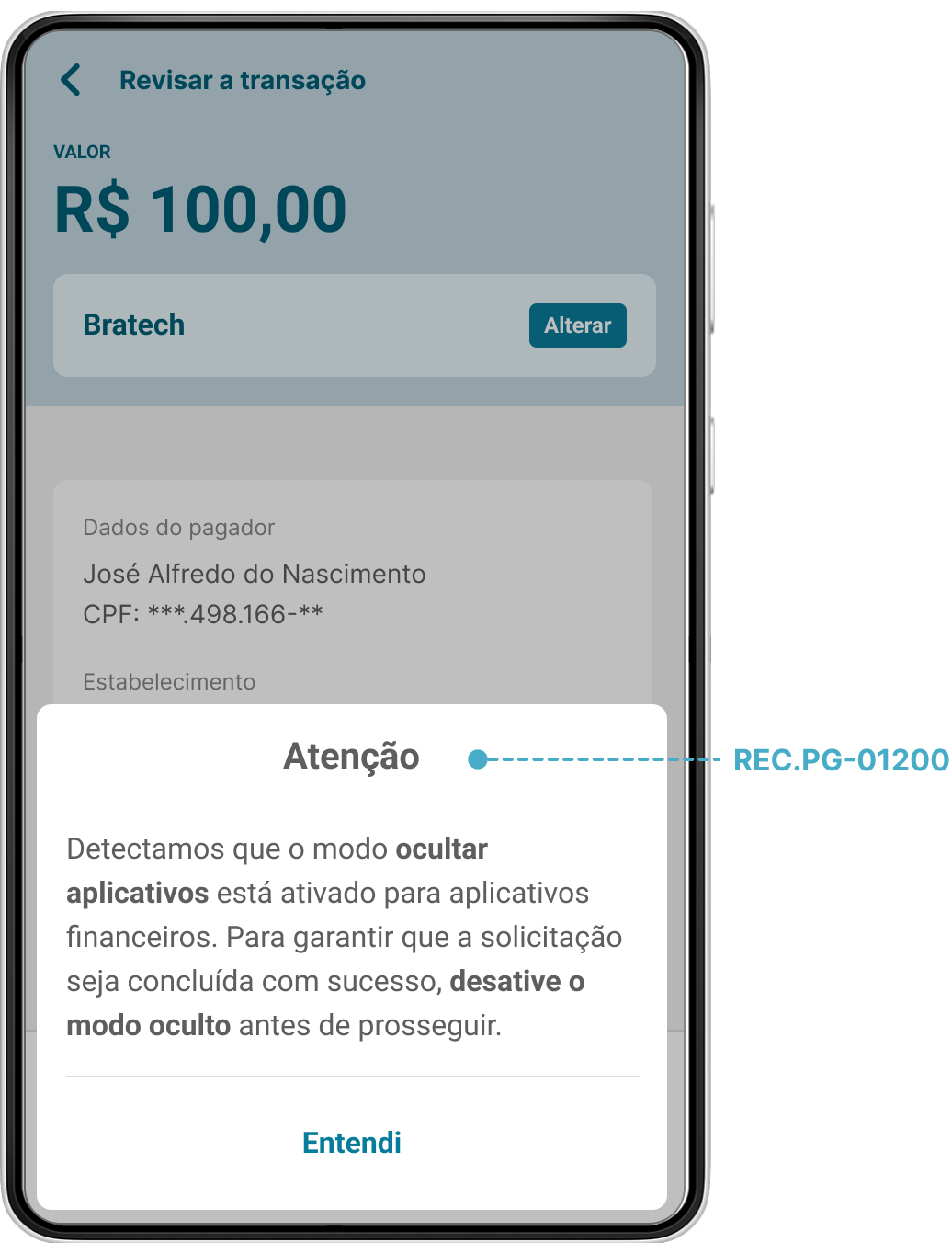
REC.PG-01200Alertar sobre a possibilidade de falha na jornada em dispositivos com o recurso de ocultação de aplicativos ativado, orientando o usuário a desativar esse recurso se necessário.
-
💡
REC.PG-01300Se apresentar Termos e Condições, exibir seu contéudo através de link, garantindo que o conteúdo seja compreensível e não redundante com o que já está presente na jornada.
Etapa 2: Direcionamento
Requisitos - ITP
Cenário: Direcionamento hybrid flow
-
✅
REQ.PG-02600Direcionar o usuário para um canal digital seguro. -
✅
REQ.PG-02700Se o usuário iniciar a jornada na ITP em dispositivo móvel (aplicativo ou navegador) e possuir o aplicativo da ID instalado, direcioná-lo para o aplicativo da ID (hybrid flow). -
✅
REQ.PG-02800Se o usuário iniciar a jornada na ITP em dispositivo móvel (aplicativo ou navegador), não possuir o aplicativo da ID instalado e a ID for app-only, direcioná-lo para a loja de aplicativos. -
✅
REQ.PG-02900Se o usuário iniciar a jornada na ITP em dispositivo móvel (aplicativo ou navegador), não possuir o aplicativo da ID instalado e a ID for app+browser ou browser-only, direcioná-lo para o ambiente da ID no navegador ou para a loja de aplicativos. -
✅
REQ.PG-03000Se o usuário iniciar a jornada na ITP em desktop e a ID for app-only, direcioná-lo para o aplicativo por meio de Hand-off (hybrid Flow com hand-off). -
✅
REQ.PG-03100Se o usuário iniciar a jornada na ITP em desktop e a ID for app+browser ou browser-only, direcioná-lo para o aplicativo da ID ou para o ambiente da ID no navegador.
Cenário: Tela de transição
-
✅
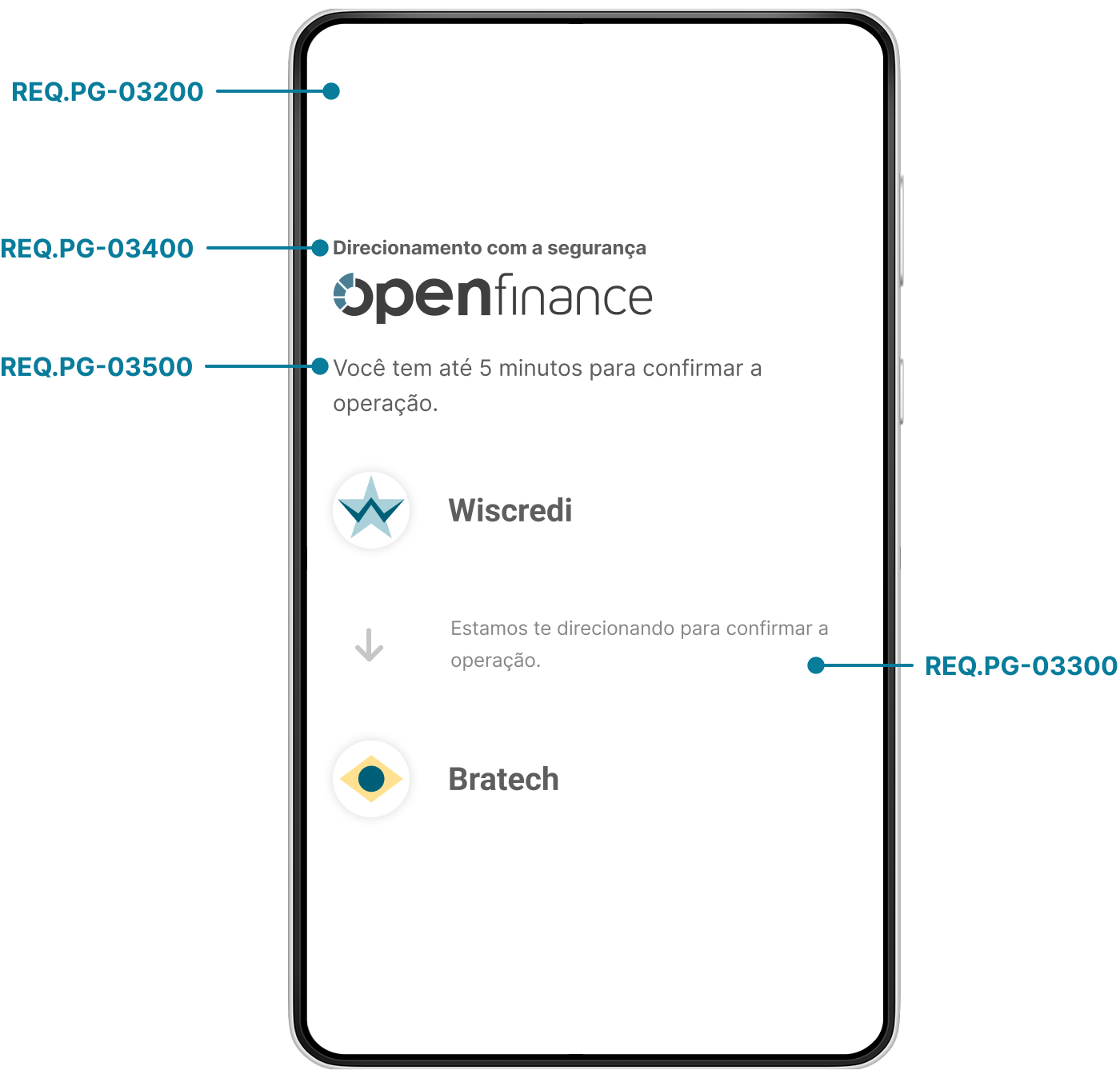
REQ.PG-03200Durante o direcionamento, exibir uma tela informativa, sem exigir ação adicional do usuário para confirmar o direcionamento. -
✅
REQ.PG-03300Na tela do direcionamento, informar que o direcionamento está em andamento.
Ex.: Estamos te direcionando para confirmar a operação. -
✅
REQ.PG-03400Na tela do direcionamento, informar que o direcionamento é seguro.
Ex.: Direcionamento com a segurança Open Finance.
-
✅
REQ.PG-03500Na tela do direcionamento, informar que o usuário possui até 5 minutos para confirmar a solicitação de autorização de pagamento na ID.
Ex.: Você tem até 5 minutos para confirmar a operação.
-
✅
REQ.PG-03600Em dispositivos móveis, direcionar o usuário diretamente para o aplicativo da ID, sem passar por navegadores intermediários.
Recomendações - ITP
Cenário: Tela de transição
-
💡
REC.PG-01400Se a jornada for interrompida nesta etapa, permitir que o usuário retome-a facilmente através dos canais digitais da ITP.
-
💡
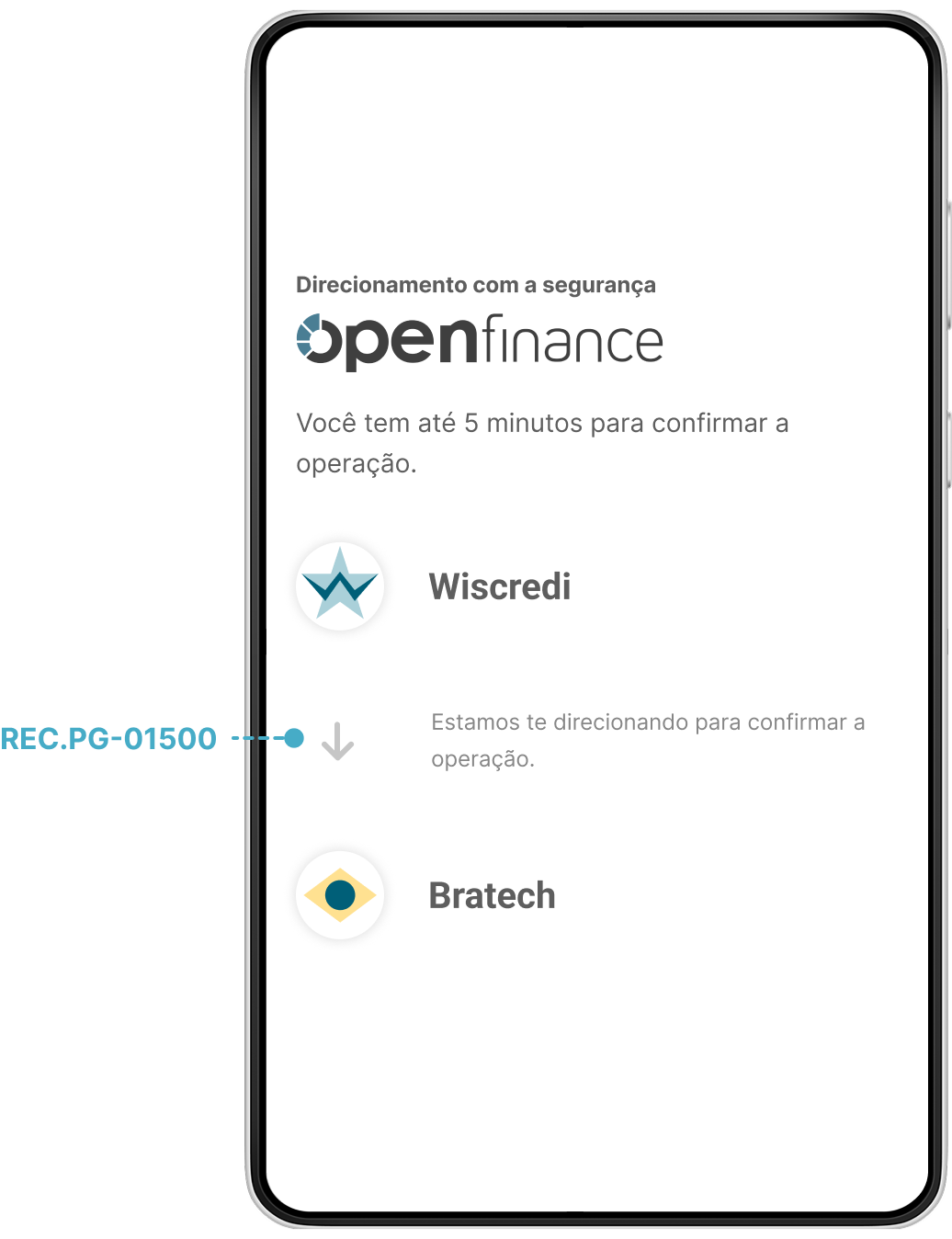
REC.PG-01500Utilizar elementos visuais e textuais que reforcem o direcionamento, como loaders, animações, barras de progresso ou indicadores visuais.
Etapa 3: Confirmação
Requisitos - ID
Cenário: Autenticação na Detentora
-
✅
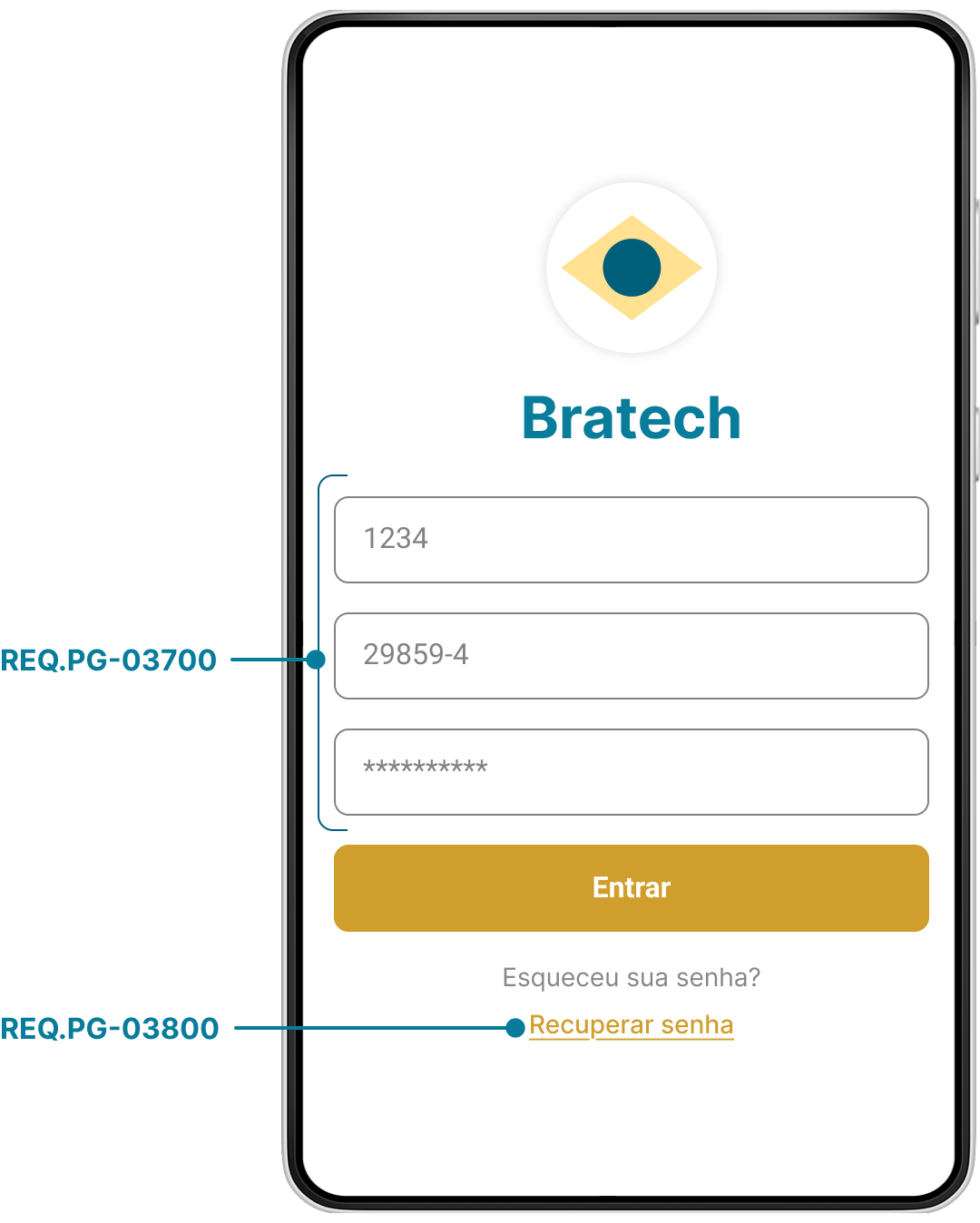
REQ.PG-03700Solicitar a autenticação do usuário conforme os padrões já definidos pela própria ID para operações fora do Open Finance, em conformidade com a regulação vigente. -
✅
REQ.PG-03800Permitir que o usuário siga o fluxo padrão da instituição para recuperação ou criação de acesso. -
🚫
REQ.PG-03900Não exibir etapas adicionais ou utilizar métodos mais rigorosos de autenticação não contemplados em seu canal digital a fim de desincentivar a transação, conforme a regulação vigente.
Cenário: Seleção da conta de débito
-
✅
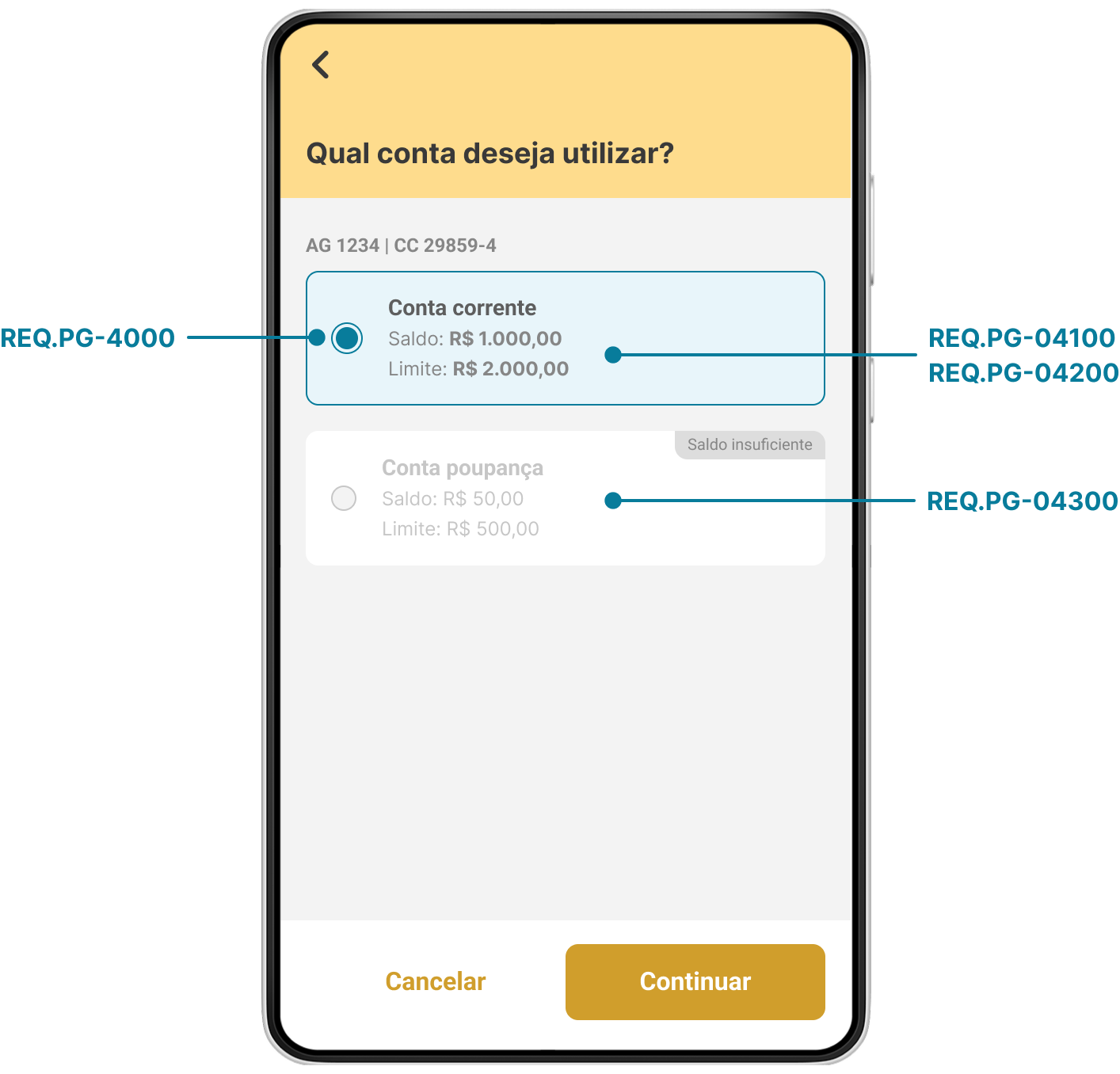
REQ.PG-04000Se o usuário tiver múltiplas contas na ID, tiver especificado a conta para pagamento na ITP e esta conta estiver válida e disponível após o login, exibi-la já selecionada por padrão. -
✅
REQ.PG-04100Se o usuário tiver múltiplas contas na ID, permitir que o usuário altere a conta de débito antes de confirmar a transação. -
✅
REQ.PG-04200Se o usuário tiver múltiplas contas na ID, exibir todas as contas aptas para seleção. -
✅
REQ.PG-04300Se o usuário tiver múltiplas contas na ID, indicar visualmente as contas que não estiverem aptas, com indicação clara do motivo.
Ex.: desabilitação visual da conta inapta com tag indicando o motivo. -
✅
REQ.PG-04400Impedir a continuidade da jornada sem que uma conta válida seja selecionada. -
✅
REQ.PG-04500Manter o texto da opção de confirmação consistente, mesmo se a conta ainda não tiver sido selecionada.
Atenção!
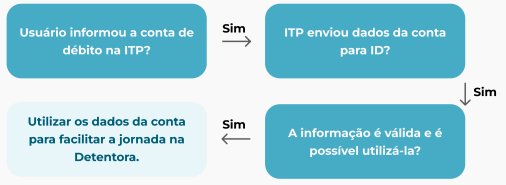
Se resposta for negativa para alguma das perguntas do fluxograma apresentado, a Detentora não conseguirá utilizar o dado da conta de débito para facilitar a jornada.
Cenário: Revisão e confirmação de transação de pagamento
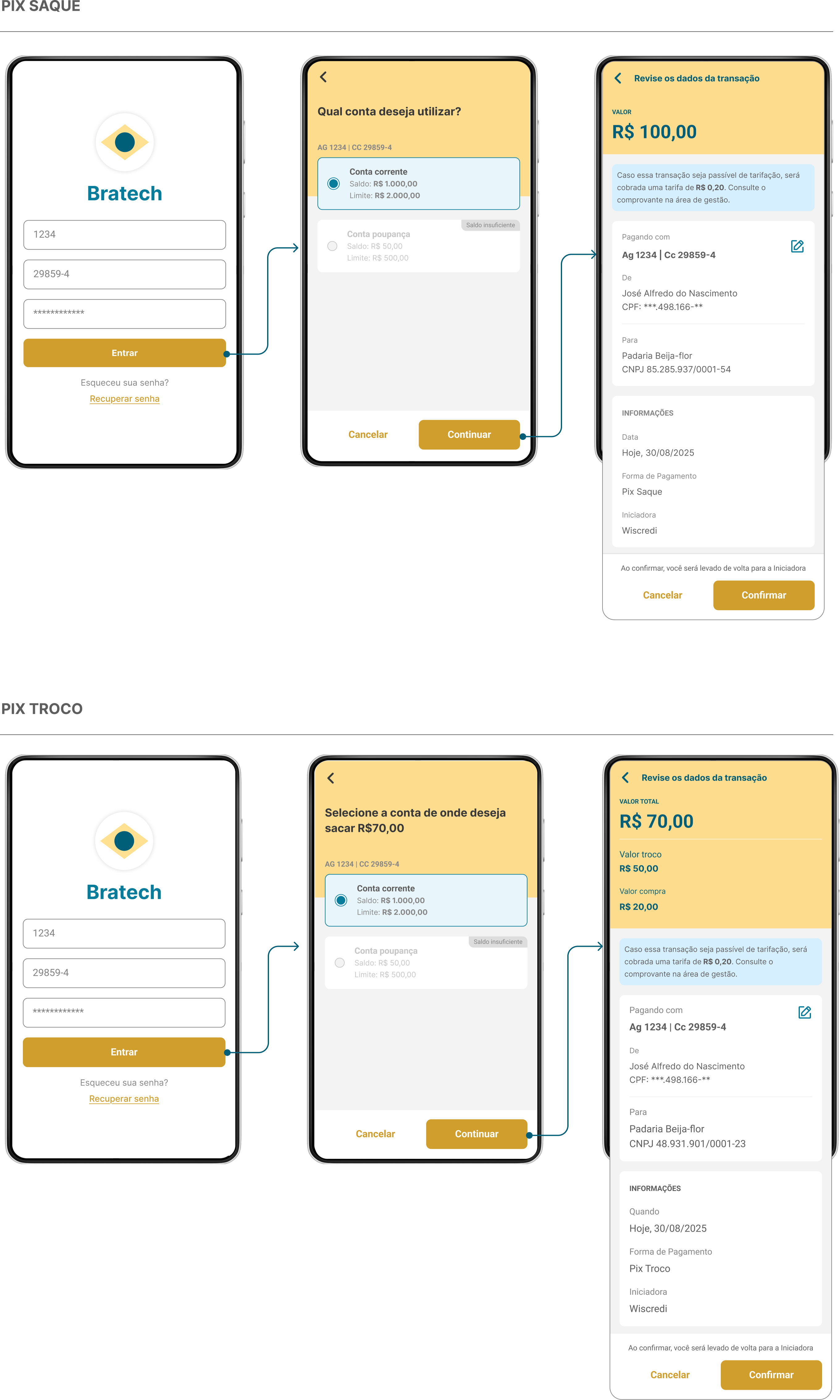
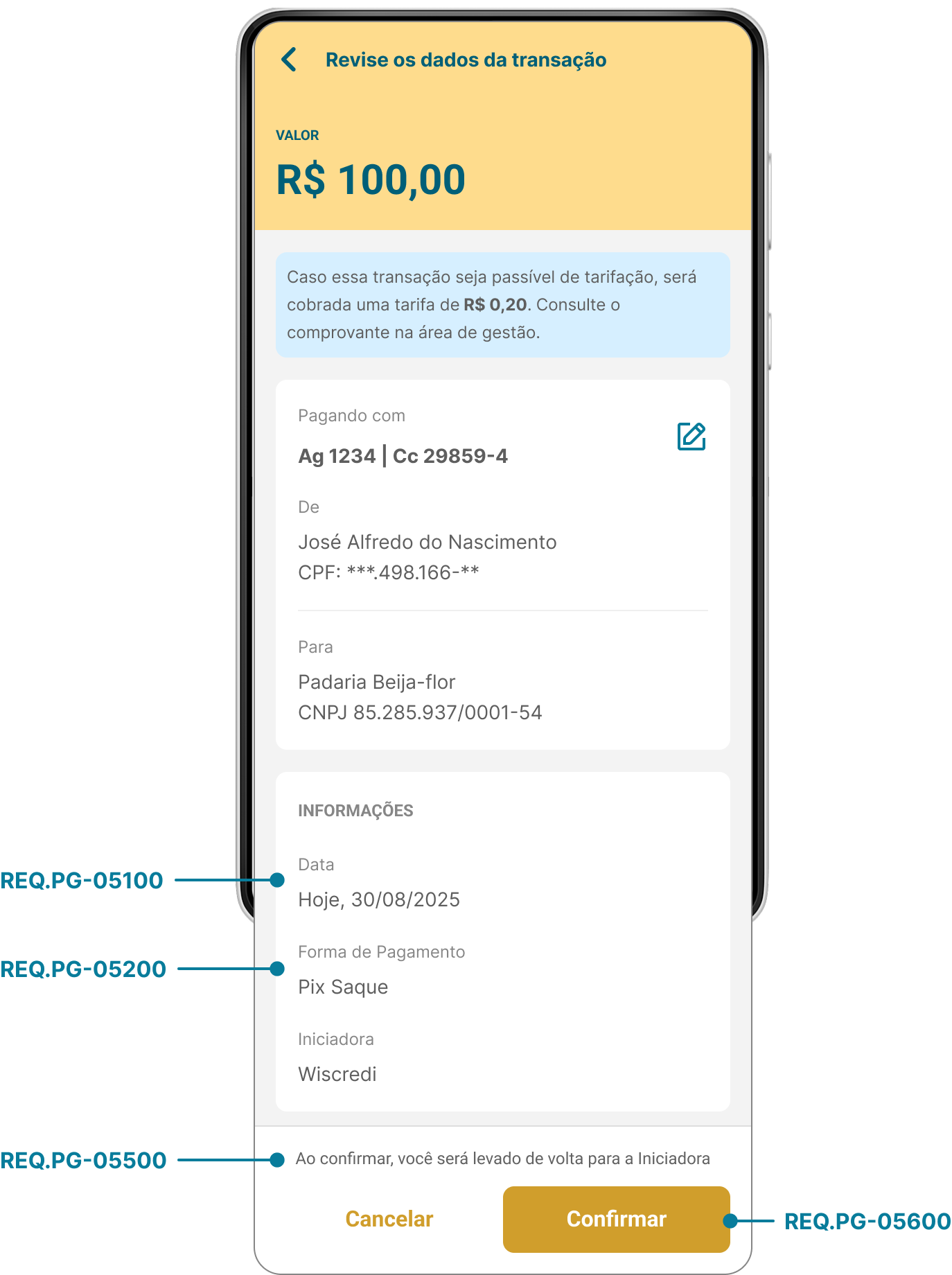
Após se autenticar, o usuário visualiza, na ID, os dados da transação informados pela ITP.
-
✅
REQ.PG-04600Além das informações descritas nesta etapa, exibir quaisquer outras informações exigidas pelo arranjo de pagamento para confirmação da transação.
-
✅
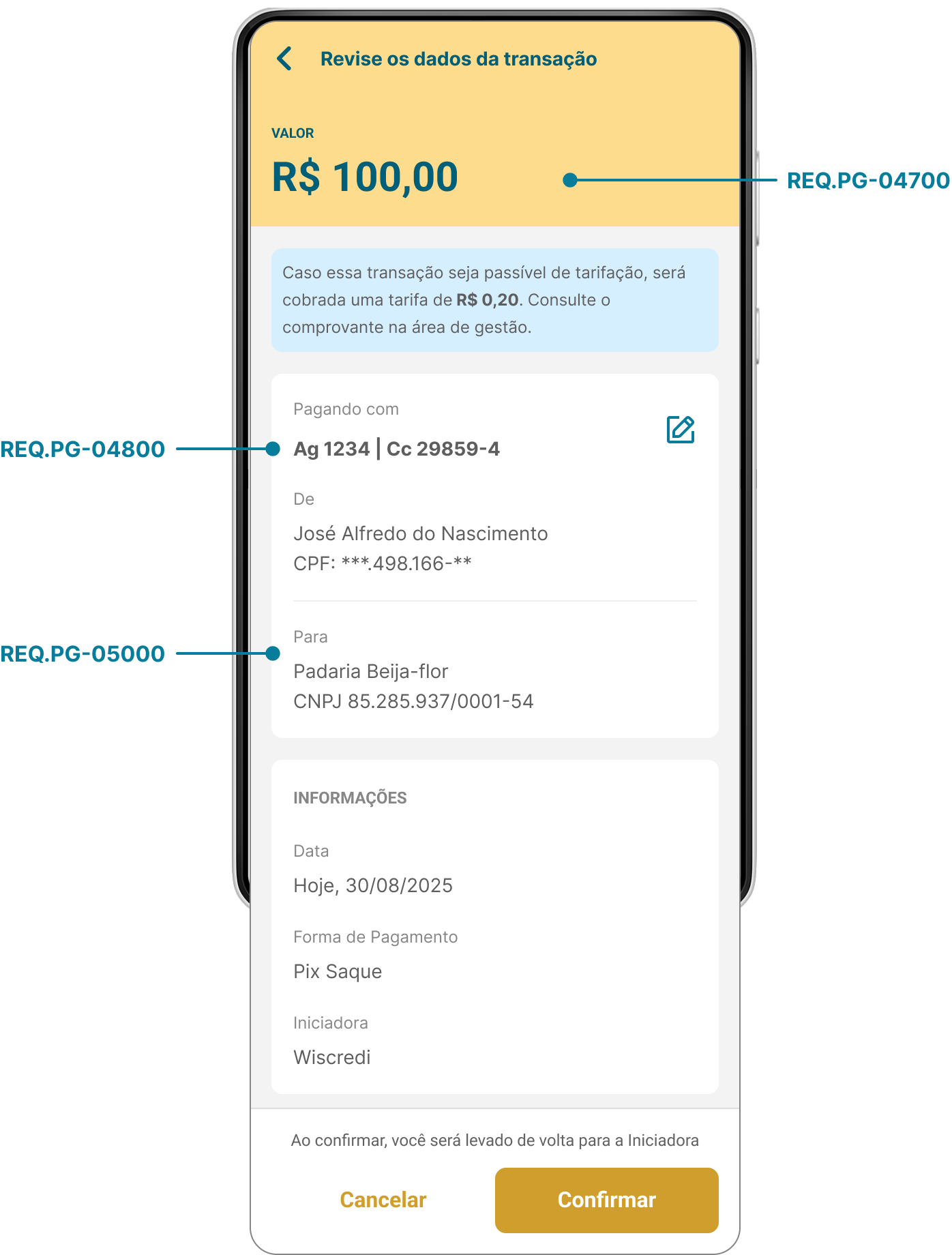
REQ.PG-04700Exibir o valor do pagamento conforme informado pela ITP.
-
✅
REQ.PG-04800Exibir número da agência e número da conta da conta de débito selecionada.
-
✅
REQ.PG-05000Exibir nome e CPF (mascarado ou não)/CNPJ do recebedor.
Nota
Nesta etapa, a exibição do nome da instituição de destino do recebedor é opcional e fica a critério do participante.
-
✅
REQ.PG-05100Exibir a data do pagamento conforme informado pela ITP.
-
✅
REQ.PG-05200Exibir a forma de pagamento conforme informado pela ITP.
-
✅
REQ.PG-05300Se a ID cobrar tarifa pelo serviço, exibir o valor da tarifa cobrada. -
🚫
REQ.PG-05400À exceção de limites de crédito previamente contratados e disponíveis, não exibir ofertas de crédito durante a jornada, conforme regulação.
Ex.: cheque especial. -
✅
REQ.PG-05500Informar ao usuário que, após a confirmação, ele será redirecionado para a ITP. -
✅
REQ.PG-05600Permitir que, após se autenticar e revisar os dados da transação, o usuário conclua a operação com uma única confirmação. -
✅
REQ.PG-05700Se a instituição utilizar um método adicional de confirmação da transação, seguir o mesmo padrão utilizado fora do Open Finance. -
✅
REQ.PG-05701Exibir o nome da instituição responsável pela iniciação da transação de
pagamento. -
🚫
REQ.PG-05800Não exibir Termos e Condições durante a confirmação de pagamento.
Nota
Os Termos e Condições podem ser exibidos no ambiente de gestão Open Finance da ID.
Cenário: Interrupção da jornada
-
✅
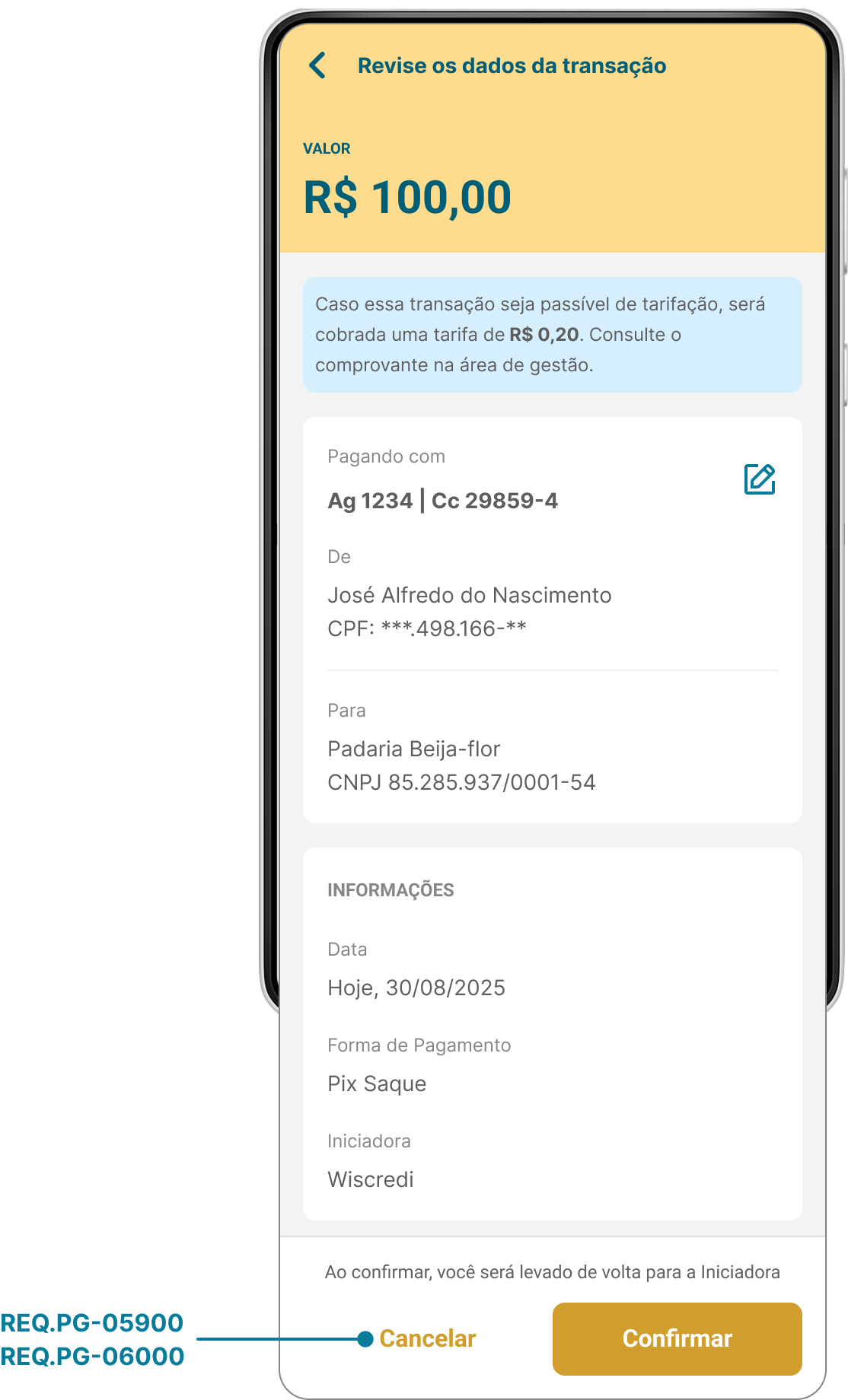
REQ.PG-05900Permitir que o usuário interrompa a jornada antes da confirmação. -
✅
REQ.PG-06000Garantir que a opção de interrupção da jornada não seja visualmente mais proeminente do que a opção de prosseguir.
-
✅
REQ.PG-06100Redirecionar o usuário para a ITP se ele cancelar a operação. -
✅
REQ.PG-06200Redirecionar o usuário para a ITP se ele retornar manualmente à etapa anterior da jornada (por meio de botão do ambiente digital, botão do dispositivo, link clicável etc.) e não seja possível exibir a tela imediatamente anterior.
Recomendações - ID
Cenário: Seleção da conta de débito
-
💡
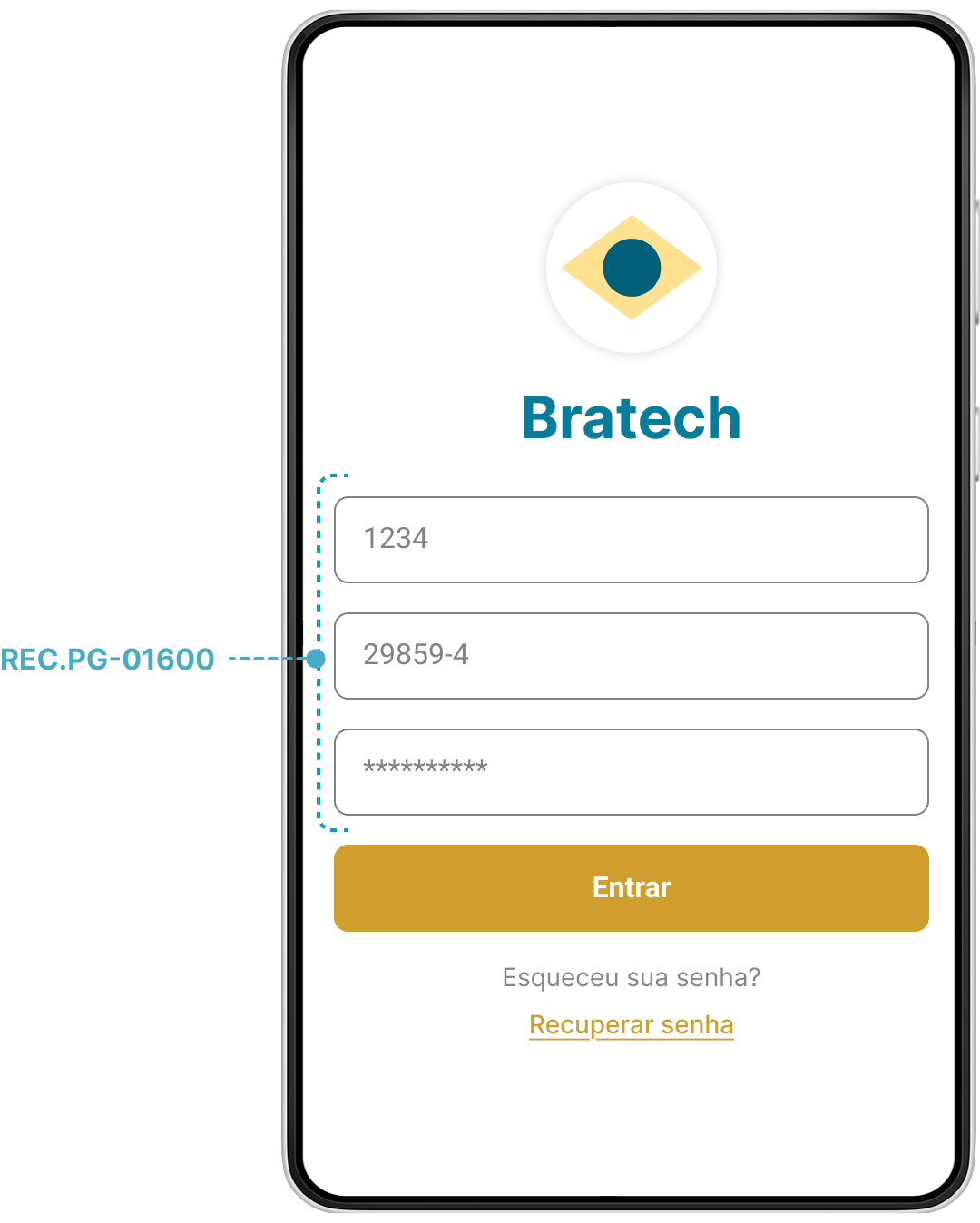
REC.PG-01600Se a ITP capturar os dados de conta do usuário, utilizá-los para facilitar a autenticação na ID, contanto que não haja prejuízo dos protocolos de segurança para autenticação seguidos pelas instituições.
Cenário: Exibição do saldo e limite
-
💡
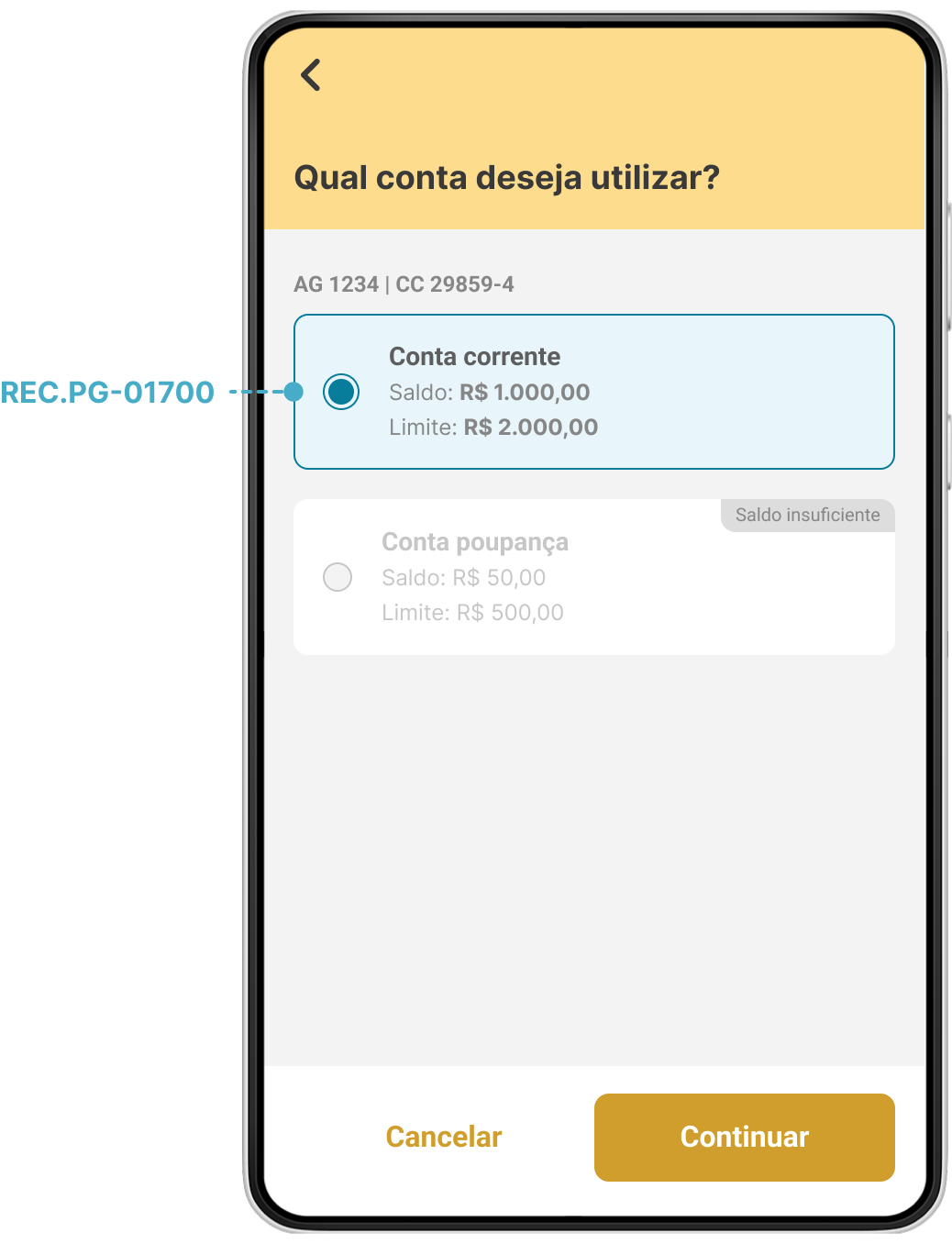
REC.PG-01700Exibir o saldo da conta e, se houver limite de crédito pré-aprovado, exibir também o limite disponível para que o usuário possa avaliar a viabilidade do pagamento.
Cenário: Revisão e confirmação da transação de pagamento
-
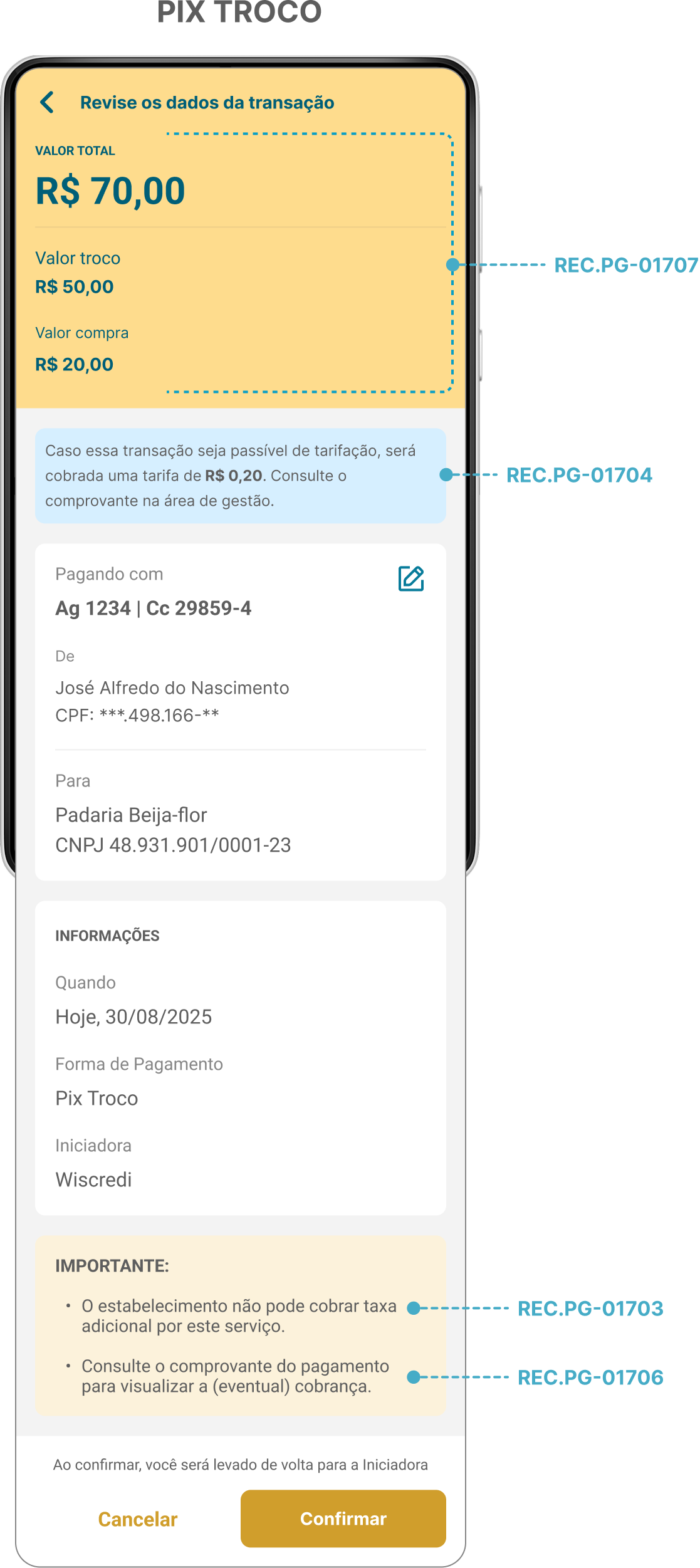
💡
REC.PG-01703Na revisão do pagamento, destacar visualmente a informação de que o agente de saque não pode cobrar taxa pela prestação do serviço. -
💡
REC.PG-01704Quando o valor da tarifa não puder ser apresentado antes da confirmação, informar com destaque as condições que podem gerar cobrança.
Ex.: Caso essa transação seja passível de tarifação, será cobrada uma tarifa de R$ 0,20. Consulte o comprovante na área de gestão. -
💡
REC.PG-01705Na revisão do pagamento, quando possível, informar com destaque a quantidade de saques gratuitos restantes no mês vigente.
Ex.: Você ainda tem 1 de 4 saques gratuitos esse mês. A partir do 5º saque, será cobrada uma taxa de R$ 0,20 por saque. -
💡
REC.PG-01706Na revisão do pagamento, orientar o usuário a consultar o valor efetivamente cobrado no comprovante disponibilizado pela ID.
Ex.: Consulte o comprovante do pagamento para visualizar a (eventual) cobrança -
💡
REC.PG-01707Na revisão do pagamento com a finalidade de troco, exibir com destaque:-
Valor da compra.
-
Valor do troco.
-
Valor total (compra + troco)
-
Cenário: Cancelamento de transação de pagamento
-
💡
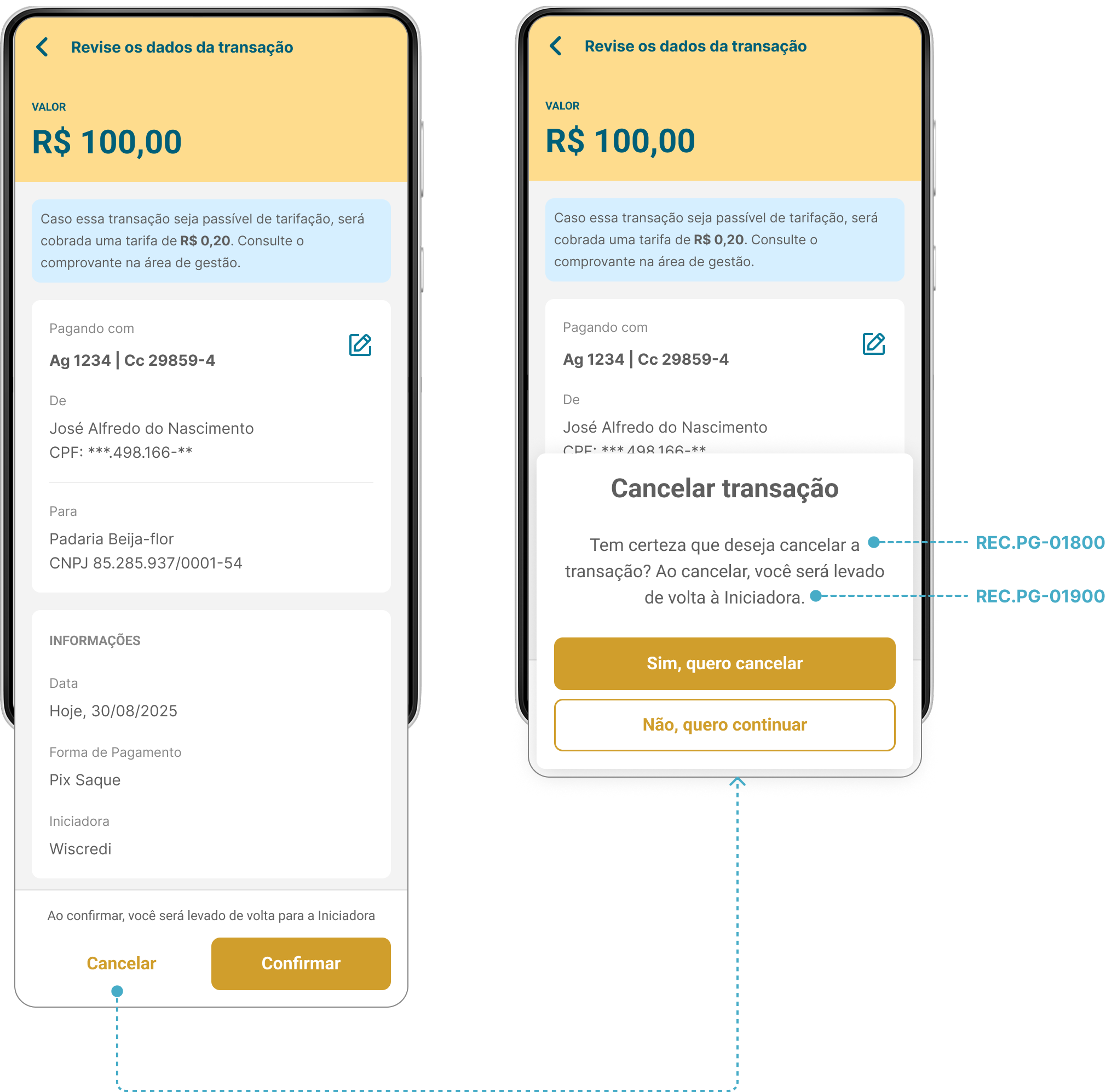
REC.PG-01800Se o usuário tentar cancelar a transação, exibir uma mensagem de confirmação.
Ex.: Tem certeza que deseja cancelar a transação? -
💡
REC.PG-01900Informar ao usuário que, se a transação não puder ser concluída, ele será redirecionado ao ambiente da ITP.
Etapa 4: Redirecionamento
Requisitos - ID
Cenário: Tela de transição
-
✅
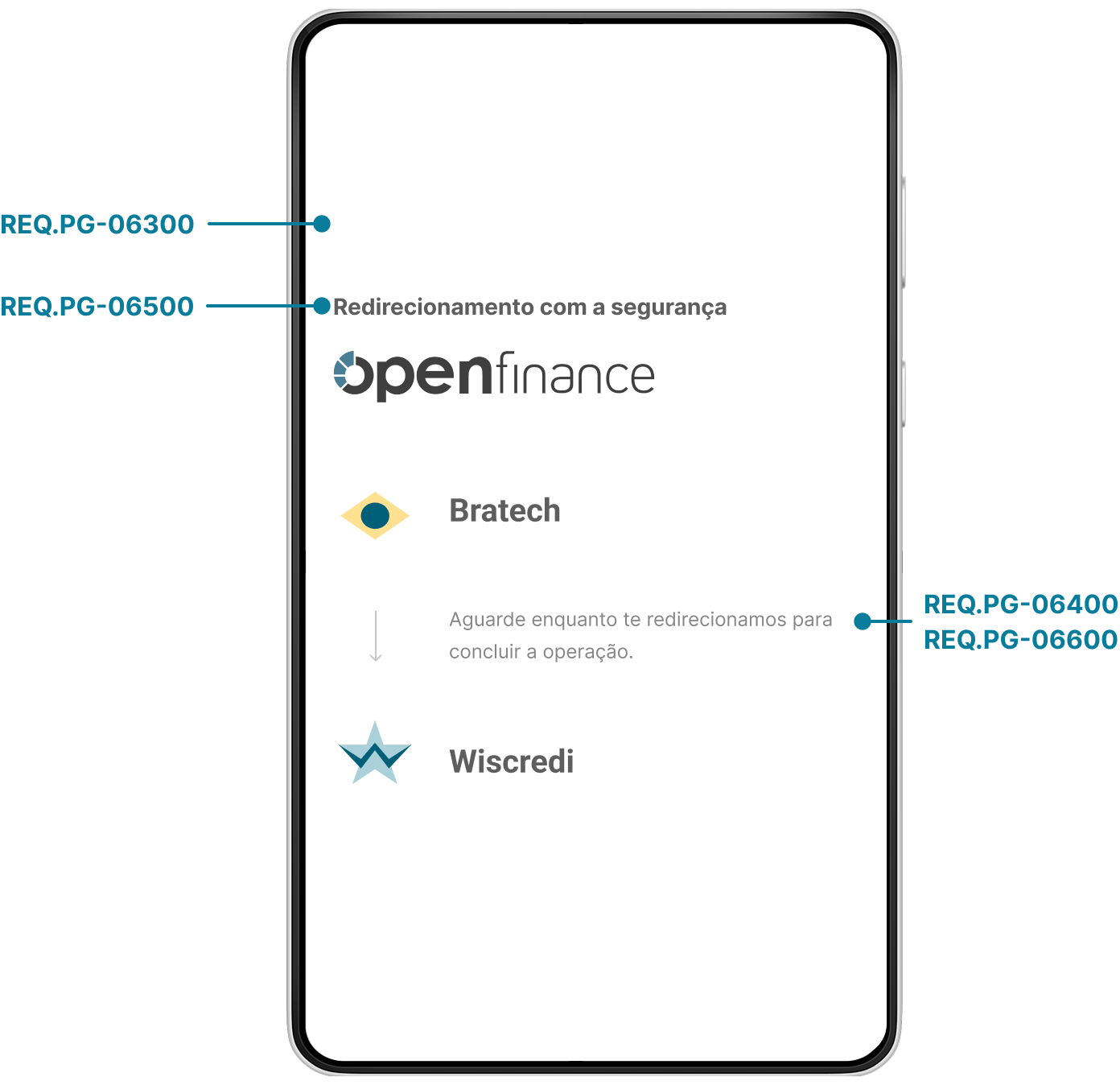
REQ.PG-06300Durante o redirecionamento, exibir uma tela informativa, sem exigir ação adicional do usuário para confirmar o redirecionamento. -
✅
REQ.PG-06400Na tela do redirecionamento, informar que o redirecionamento está em andamento.
Ex.: Aguarde enquanto te redirecionamos para concluir a operação. -
✅
REQ.PG-06500Na tela do redirecionamento, informar que o redirecionamento é seguro.
Ex.: Redirecionamento com a segurança Open Finance. -
✅
REQ.PG-06600Na tela do redirecionamento, informar que o redirecionamento é necessário para efetivação da operação.
Ex.: Aguarde enquanto te redirecionamos para concluir a operação.
-
✅
REQ.PG-06700Em dispositivos móveis, redirecionar o usuário diretamente para o aplicativo da ITP, sem passar por navegadores intermediários.
-
✅
REQ.PG-06800Redirecionar o usuário ao mesmo ambiente da ITP utilizado no início da jornada.
Recomendações - ID
Cenário: Tela de transição
-
💡
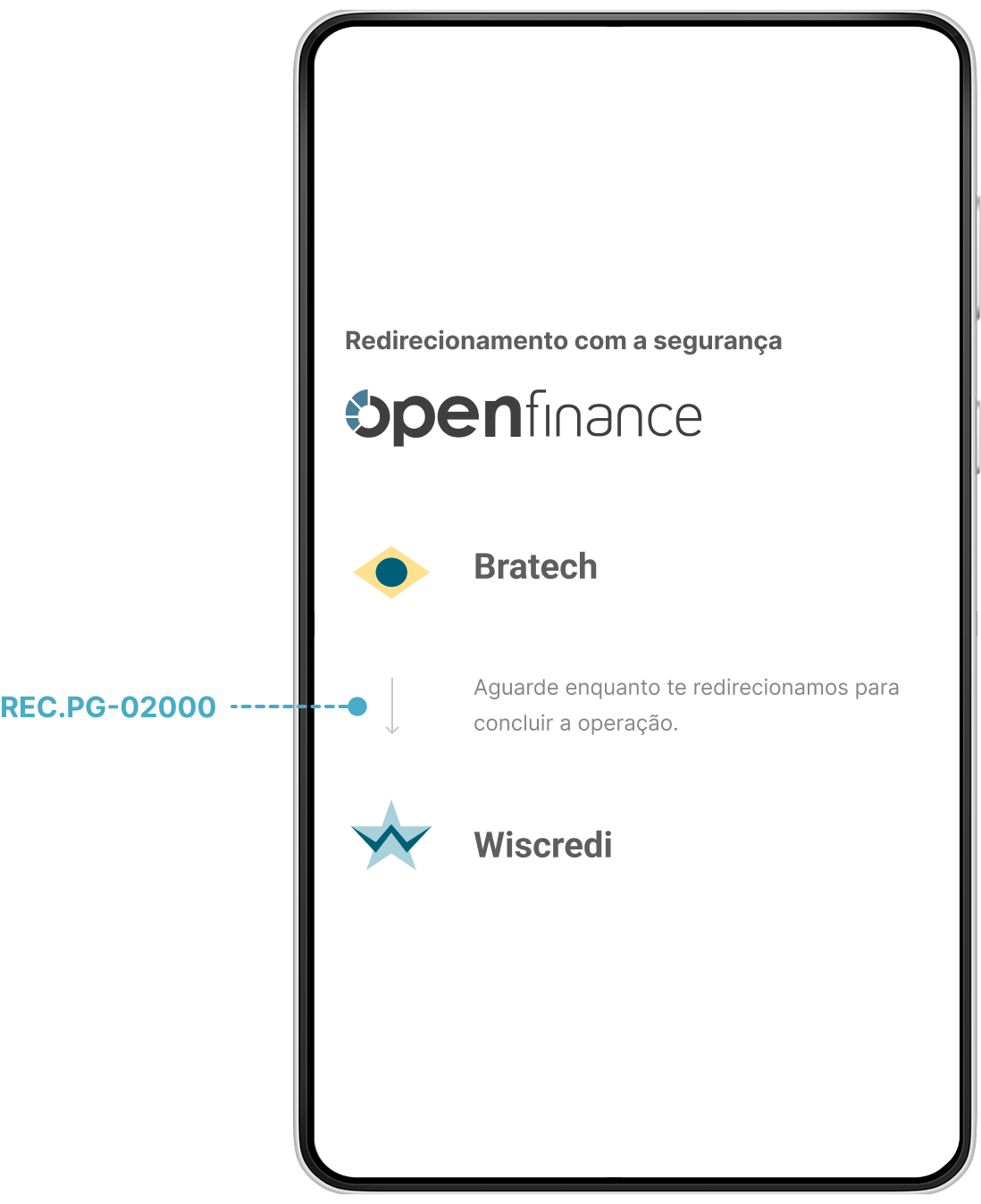
REC.PG-02000Utilizar elementos visuais e textuais que reforcem o direcionamento, como loaders, animações, barras de progresso ou indicadores visuais.
Etapa 5: Efetivação
Requisitos - ITP
Cenário: Efetivação de transação de pagamento
-
✅
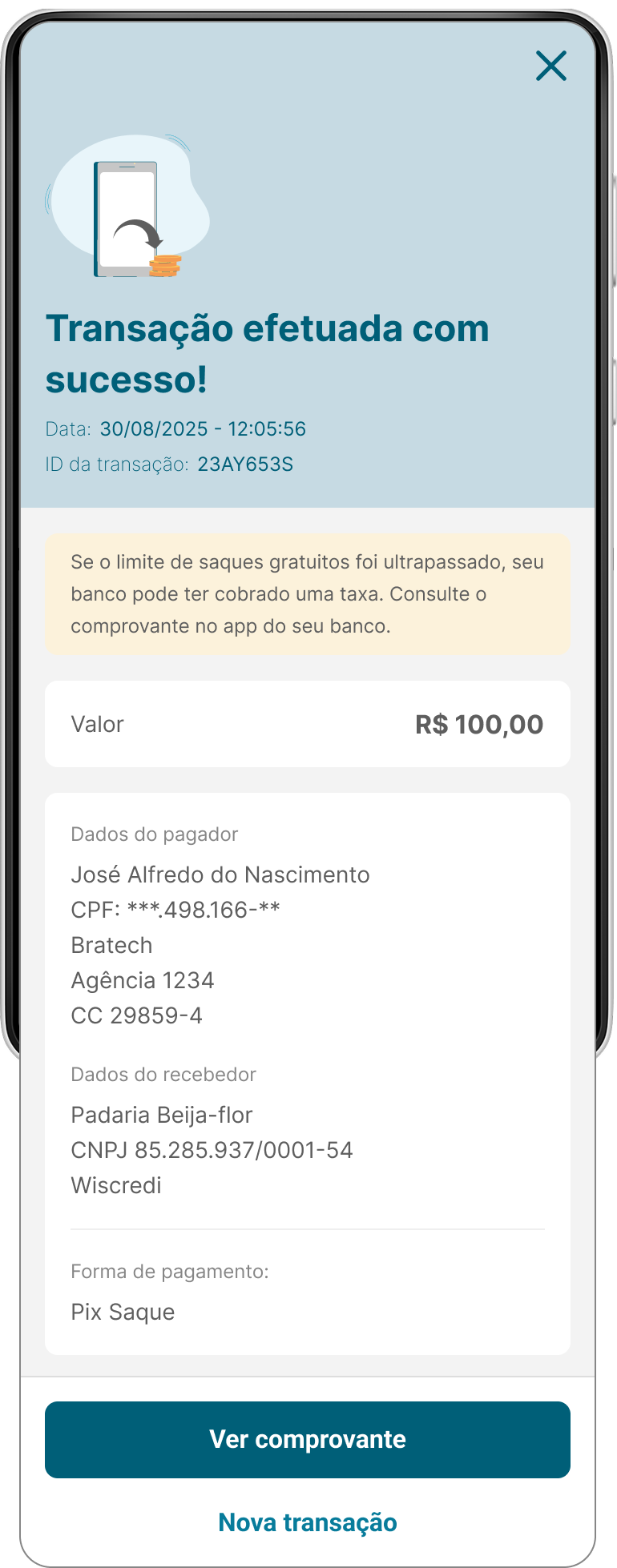
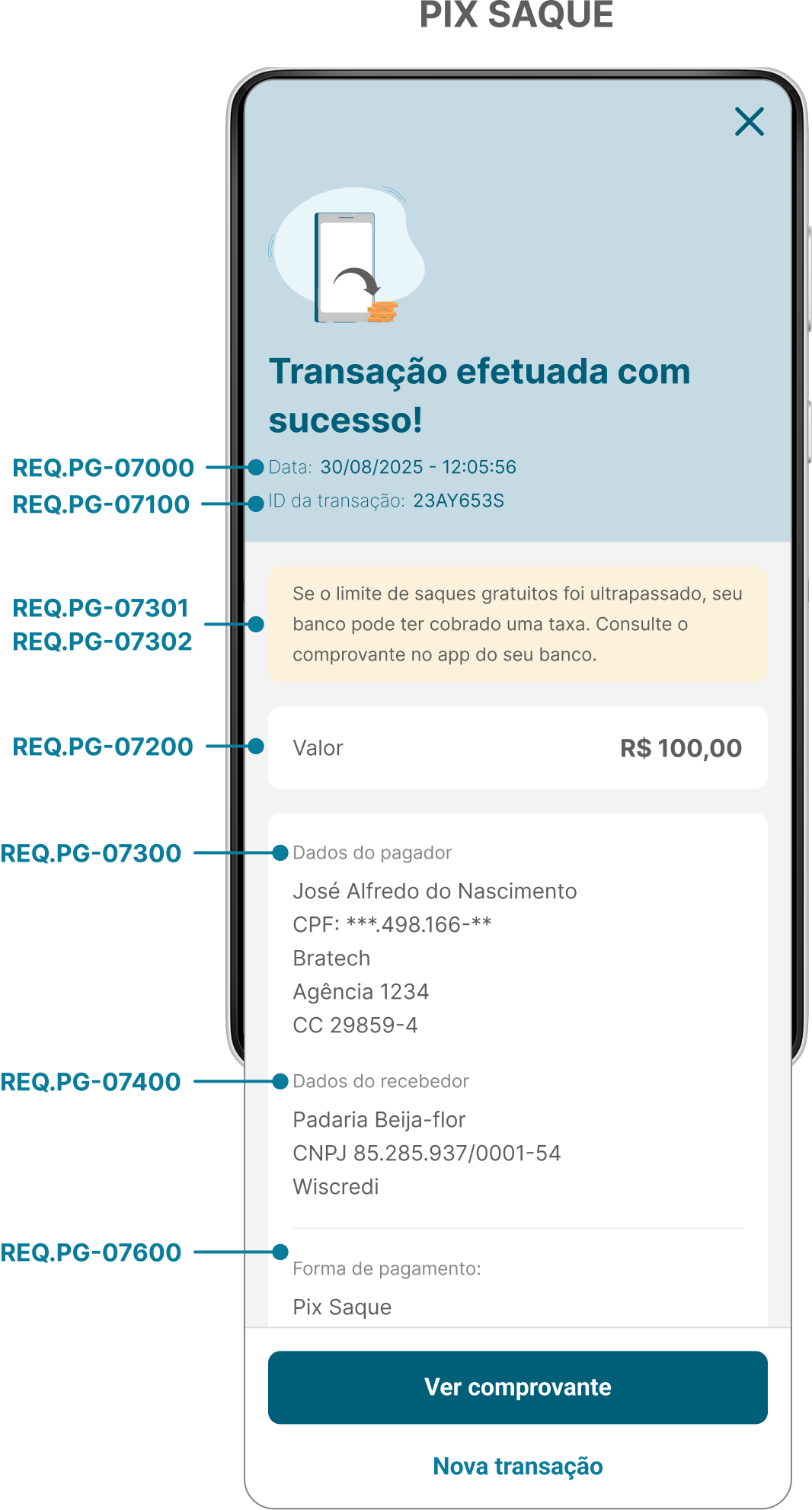
REQ.PG-06900Além das informações descritas nesta etapa, exibir quaisquer outras informações exigidas pelo arranjo de pagamento para efetivação da transação.
-
✅
REQ.PG-07000Exibir data e hora/minuto/segundo da liquidação (horário de Brasília).
-
✅
REQ.PG-07100Exibir o Id (código de identificação) do pagamento.
-
✅
REQ.PG-07200Exibir o valor do pagamento.
-
✅
REQ.PG-07300Exibir os dados do pagador: nome completo, CPF (mascarado)/CNPJ, nome da ID e números da agência e conta.
-
✅
REQ.PG-07301Informar que a transação pode ter sido tarifada pela ID. -
✅
REQ.PG-07302Informar que eventual tarifa cobrada pela ID pode ser consultada no comprovante do pagamento disponibilizado pela ID.Ex.: Se o limite de saques gratuitos foi ultrapassado, seu banco pode ter cobrado uma taxa. Consulte o comprovante no app do seu banco.
-
✅
REQ.PG-07400Exibir os dados do recebedor: nome, CPF (mascarado ou não)/CNPJ e instituição de destino do recebedor.
-
✅
REQ.PG-07600Exibir a forma de pagamento.
-
✅
REQ.PG-07700Se a instituição cobrar tarifa pelo serviço, exibir o valor da tarifa cobrada.
-
✅
REQ.PG-07800Exibir o nome da instituição responsável pela iniciação da transação de pagamento.
Nota
Se o usuário já estiver no ambiente da própria ITP, a exibição do nome da ITP não é obrigatória, pois a identificação já é evidente no contexto.
Cenário: Interrupção da jornada
-
✅
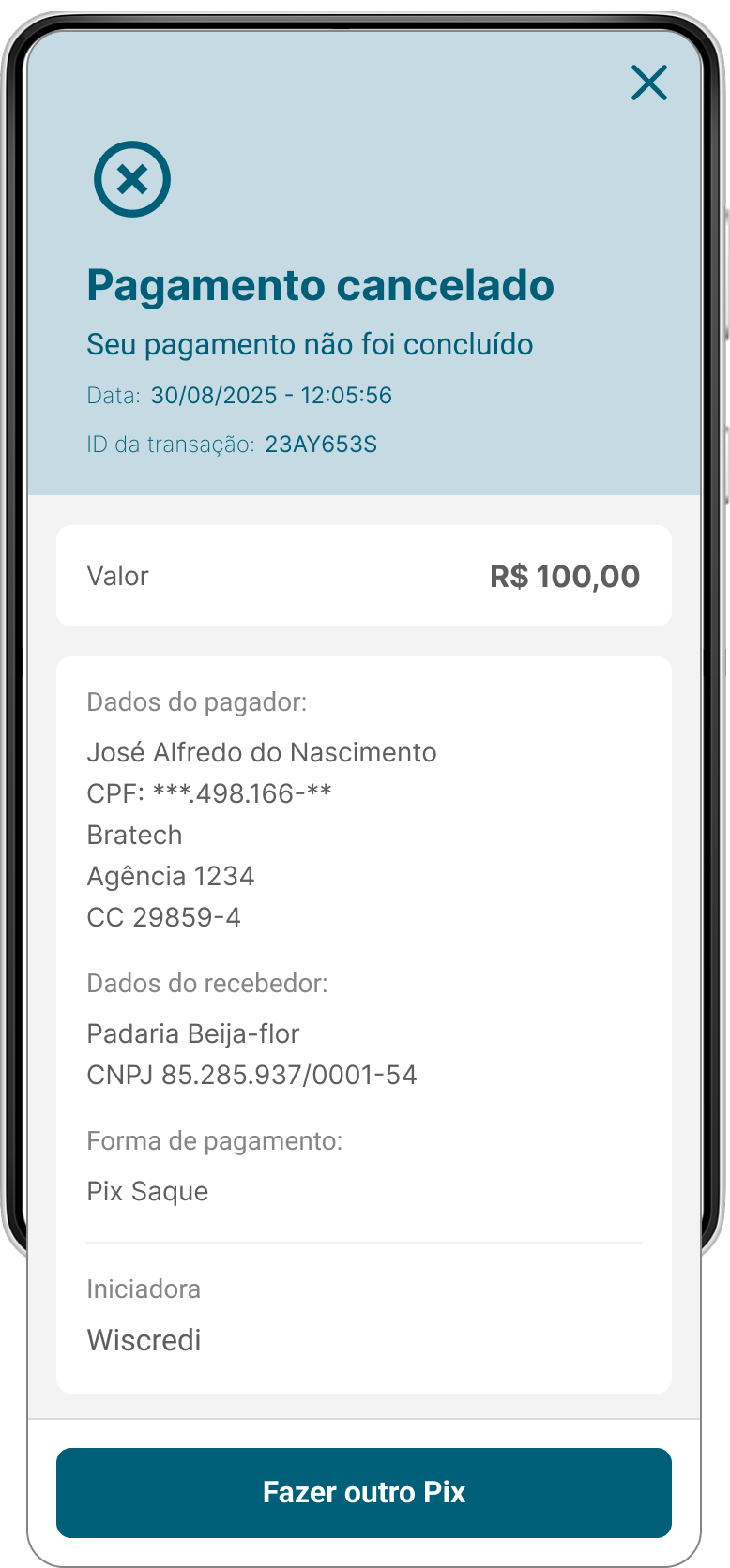
REQ.PG-07900Se o usuário tiver cancelado a solicitação, exibir mensagem confirmando o cancelamento da solicitação.
-
✅
REQ.PG-08000Se o usuário tiver cancelado a solicitação, exibir os dados da solicitação cancelada.
Pix Saque
Recomendações - ITP
Cenário: Efetivação de transação de pagamento
-
💡
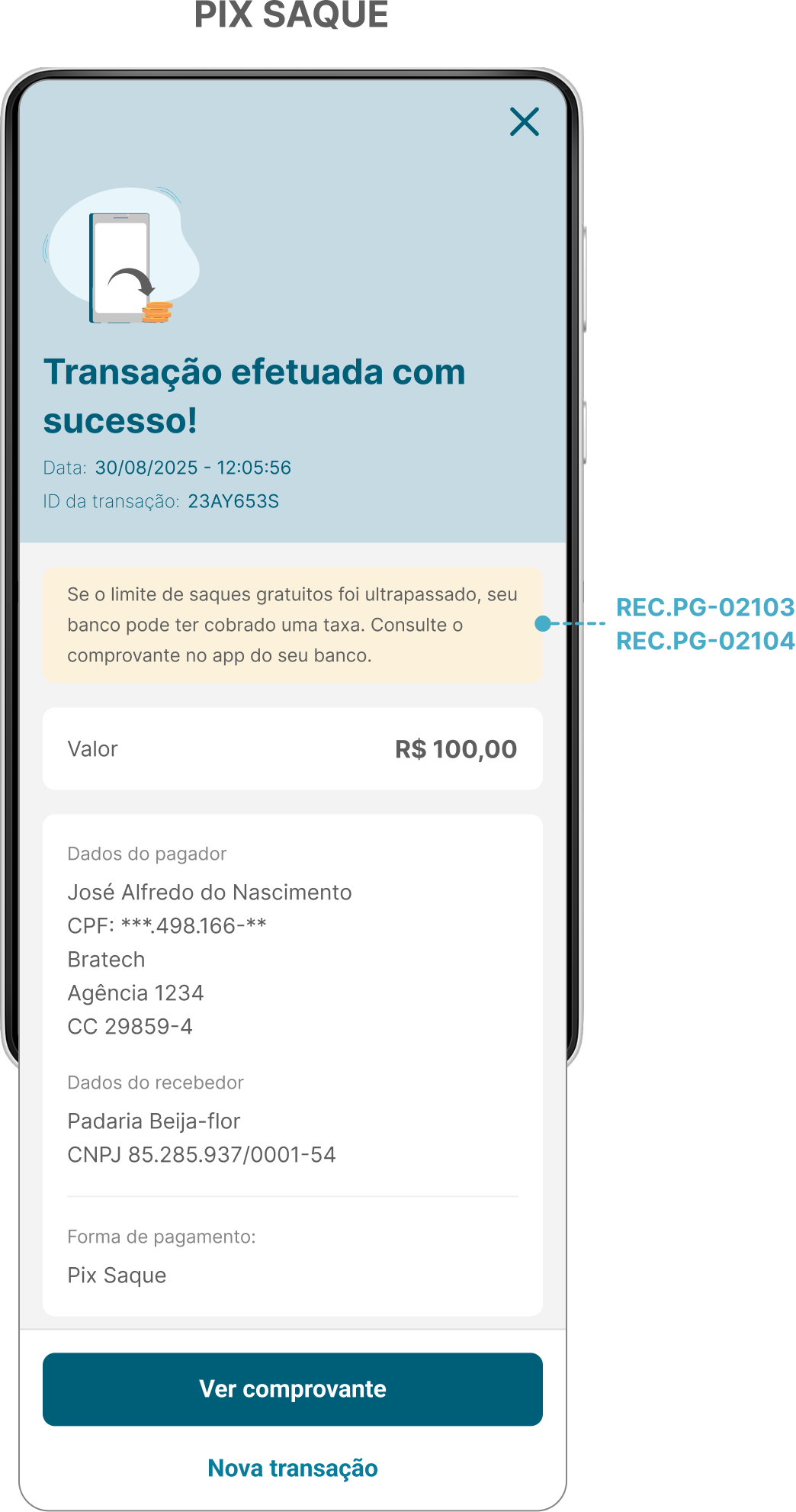
REC.PG-02100Exibir o resultado da transação em tela ou através de, por exemplo, um botão. Ex.: “Ver comprovante”, “Detalhes”, “Saiba mais” etc.
-
💡
REC.PG-02103Destacar visualmente a informação de que o pagamento pode ter sido tarifado pela ID. -
💡
REC.PG-02104Destacar visualmente a informação de que a consulta de eventual tarifa cobrada pela ID pode ser feita no comprovante do pagamento disponibilizado pela ID.
Pix Saque