Visão geral
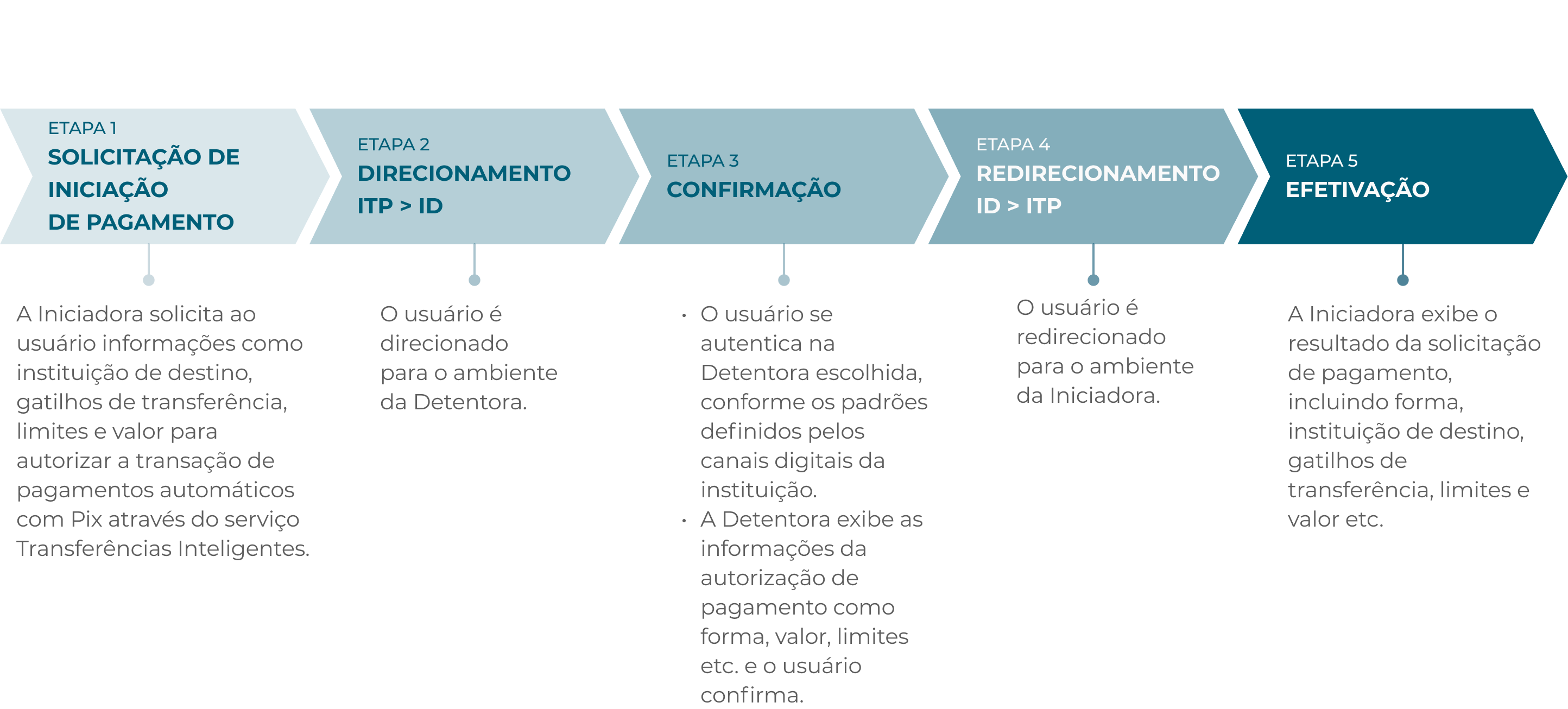
A jornada de Transferências Inteligentes com Pix ocorre quando:
-
A Instituição Iniciadora de Transação de Pagamento (ITP) coleta as informações necessárias para configuração de uma autorização de pagamentos automáticos com Pix entre contas de mesma titularidade via Open Finance.
-
Após revisar os dados, o usuário é informado sobre o direcionamento para o ambiente da Instituição Detentora de Conta (ID) escolhida, com clareza sobre as próximas etapas.
-
No ambiente da ID, o usuário se autentica conforme os padrões de segurança da instituição, visualiza os dados da solicitação configurada na ITP e confirma.
-
Em seguida, o usuário é redirecionado para a ITP com segurança e agilidade.
-
Por fim, a ITP informa o status da solicitação de pagamento, concluindo a jornada.
Telas de exemplo
Nota
Nas interfaces ilustrativas, a Instituição Iniciadora de Transação de Pagamento (ITP) é representada pela marca Cloud Finance e a Instituição Detentora de Conta (ID) é representada pela marca Bratech.
Protótipo navegável
Fluxo de telas

Requisitos e recomendações de Transferências Inteligentes via Hybrid Flow
Esta seção reúne os requisitos e recomendações aplicáveis à jornada de Transferências Inteligentes com Pix via Open Finance.
Etapas da jornada
-
Solicitação
-
Direcionamento
-
Confirmação
-
Redirecionamento
-
Efetivação
Cenário de referência
-
Autorização de Transferências Inteligentes com Pix com possibilidade de compartilhamento de saldo e limite da conta (Jornada Otimizada).
-
Alçada simples.
-
Redirecionamento entre instituições no mesmo dispositivo.
Jornadas que envolvam múltiplos aprovadores, troca de dispositivo e transações temporizadas devem observar as regras específicas previstas nas páginas correspondentes.
Nota
Além dos requisitos e recomendações previstos nesta página, aplicam-se a esta jornada aqueles descritos em:
-
Regulamentação e documentos do arranjo de pagamento vigentes.
Em caso de conflito, prevalecem os requisitos e recomendações desta página.
Nota
Consulte a página Casos de erro de Transferências Inteligentes para mais informações sobre os possíveis erros e como comunicá-los ao usuário durante a jornada.
Etapa 1: Solicitação
Nesta etapa, o usuário:
-
Inicia a jornada de pagamento via Transferências Inteligentes com Pix.
-
Opcionalmente, autoriza o compartilhamento de dados adicionais (como saldo e limite) via Jornada Otimizada para uso em execuções futuras da transferência.
-
Escolhe a Instituição Detentora da Conta (ID) que será usada para realizar as transferências.
-
É informado sobre os gatilhos (manuais ou automáticos) que disparam as transferências conforme disponibilizado pela Instituição Iniciadora de Transação de Pagamento (ITP).
-
Se desejar, estabelece limites para as transferências .
-
Revisa os dados configurados e visualiza as demais informações que compõem a autorização a ser enviada à ID.
A Instituição Iniciadora de Transação de Pagamento (ITP) deve:
-
Garantir uma experiência clara, segura e informativa.
-
Indicar, em algum ponto da jornada, que o serviço é baseado em Open Finance.
-
Permitir a seleção eficiente da ID.
-
Validar os dados inseridos, ocultando informações sensíveis.
-
Preparar a solicitação de iniciação de pagamento para envio à ID.
-
Quando aplicável, exibir mensagens de erro claras ao usuário.
Nota
Além dos requisitos e recomendações previstos nesta etapa, aplicam-se aqueles descritos em:
-
Solicitação na página Pix via Hybrid Flow;
-
Regulamentação e documentos do arranjo de pagamento vigentes.
Em caso de conflito, prevalecem os requisitos e recomendações desta etapa.
Requisitos - ITP
Cenário: Solicitação de pagamento
Nesse momento, o usuário insere e/ou revisa as informações da autorização de pagamentos com Pix via Transferências Inteligentes conforme as regras do arranjo Pix.
-
Informações da solicitação: além das informações descritas nesta etapa, exibir quaisquer outras informações exigidas pelo arranjo de pagamento para solicitação de pagamento com Pix.
-
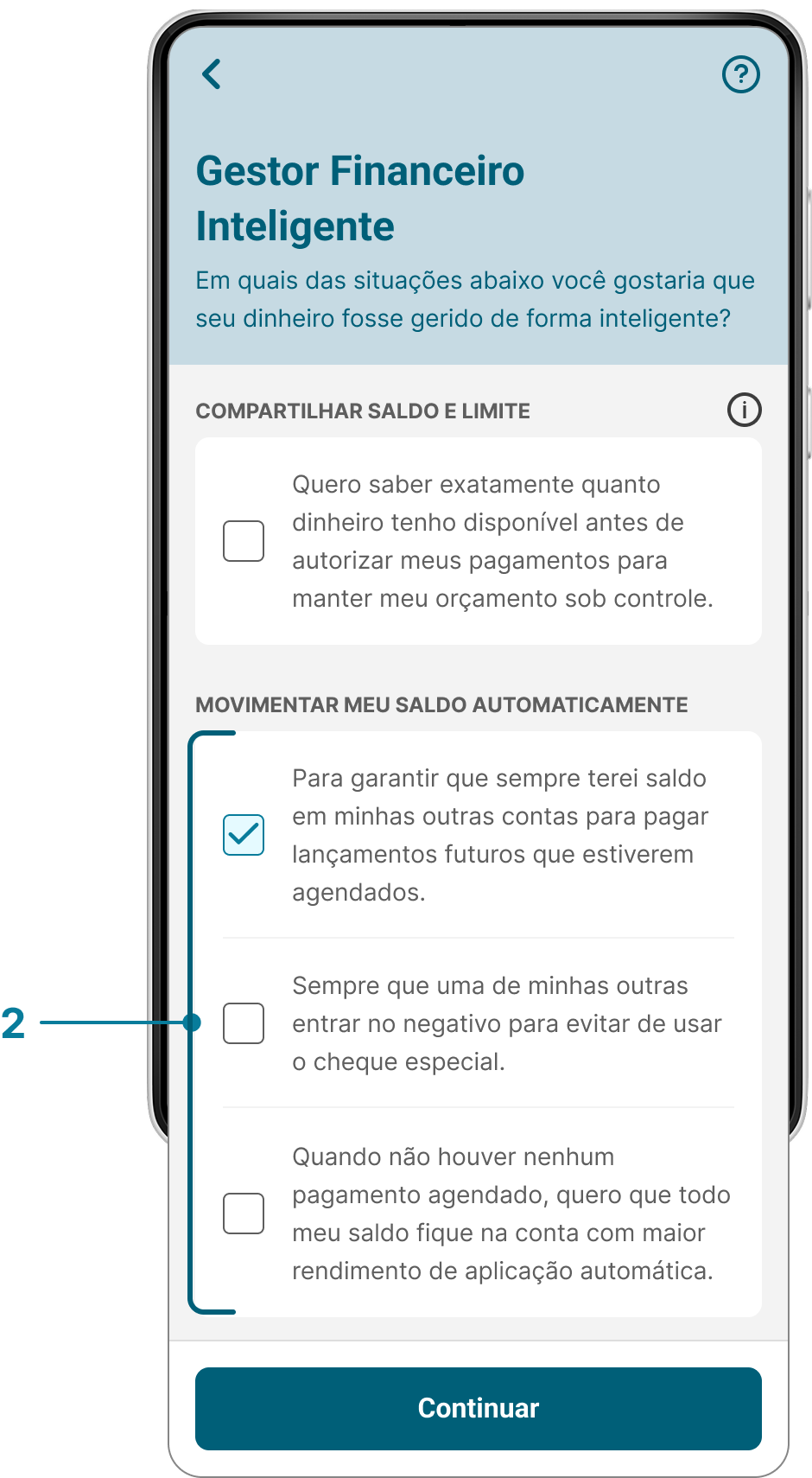
Exibição dos gatilhos: exibir os gatilhos de transferências com clareza.
Exs.:
-
Para garantir saldo em suas outras contas.
-
Para o pagamento de lançamentos futuros que estiverem agendados.
-
Para programar investimentos em determinados produtos regularmente etc.
Atenção!
Os gatilhos de transferências automáticas são definidos conforme a estratégia da ITP e não são enviados à ID.
-
Transferências automáticas: nos casos em que sejam realizadas transferências sem a presença do usuário no ambiente da ITP, informá-lo que as movimentações poderão acontecer automaticamente dentro dos parâmetros e limites estabelecidos para atender o caso de uso informado.
-
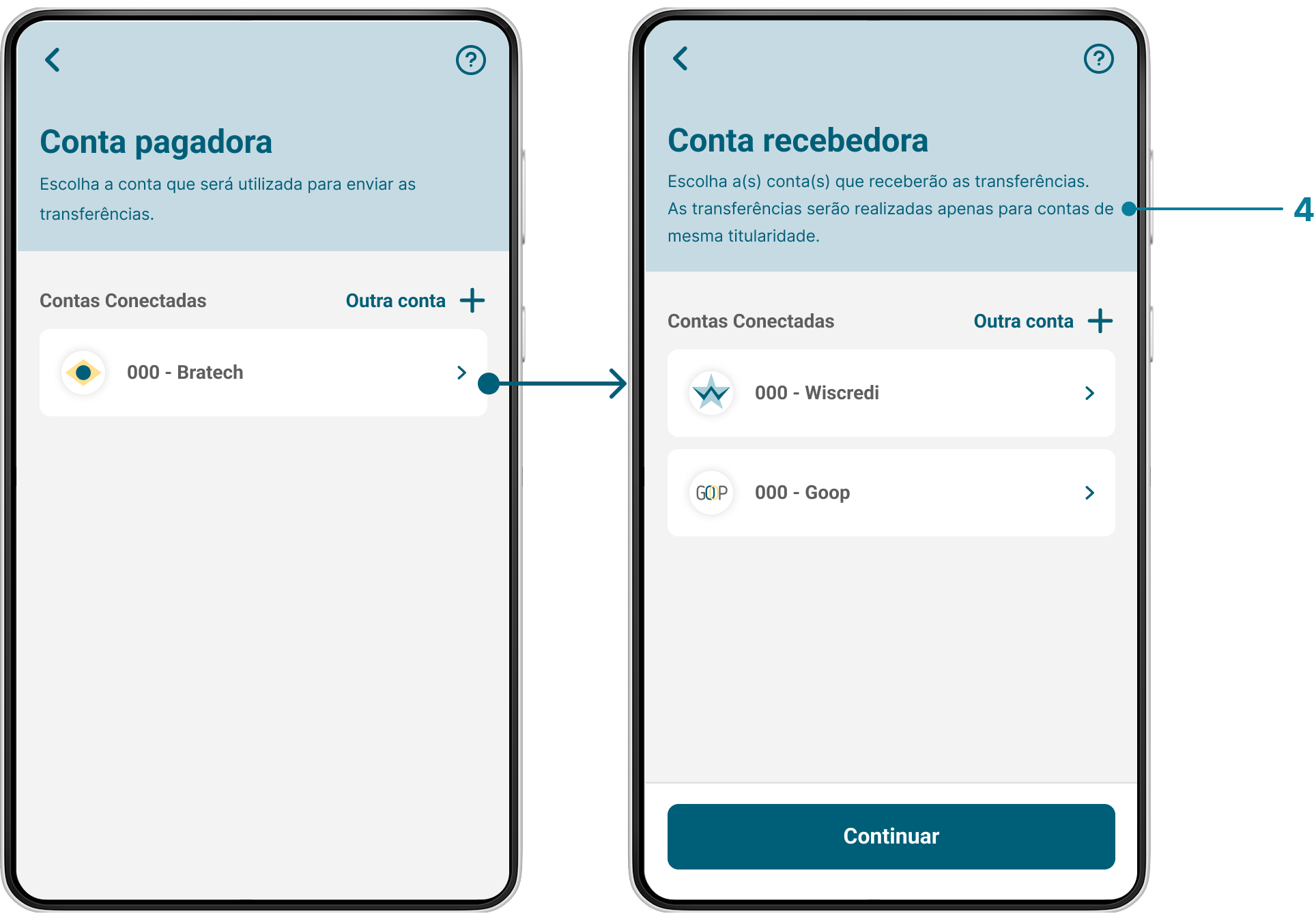
Contas recebedoras: informar ao usuário que apenas contas de mesma titularidade serão definidas como contas recebedoras.
-
Para pessoas físicas, as contas devem estar vinculadas ao mesmo nome e CPF.
-
Para pessoas jurídicas, as contas devem estar vinculadas à mesma razão social e à mesma raiz de CNPJ.
-
Nota
O momento de definição das informações da instituição e das contas recebedoras fica a critério da ITP, com a possibilidade de utilização de chave Pix ou inserção manual.
-
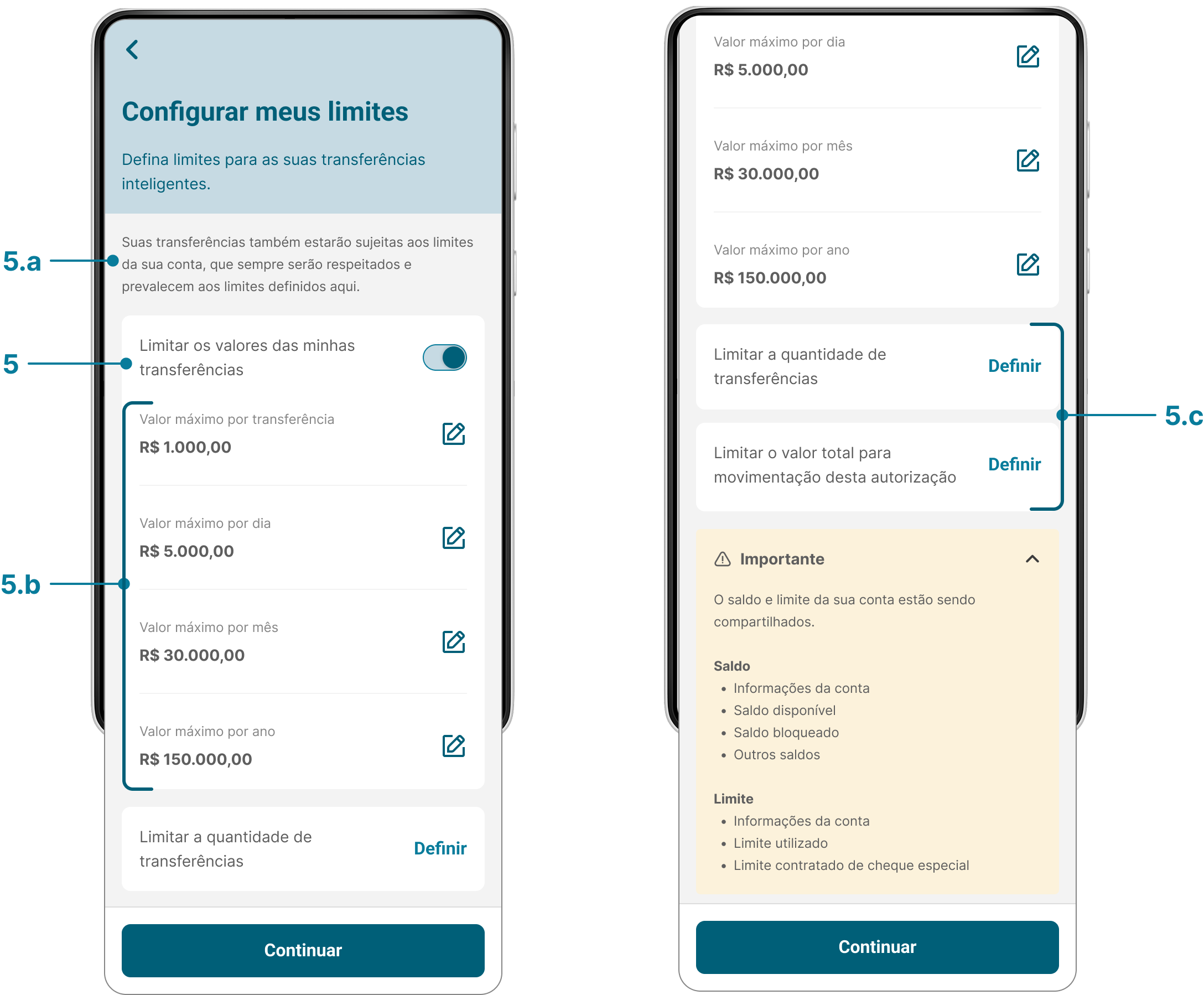
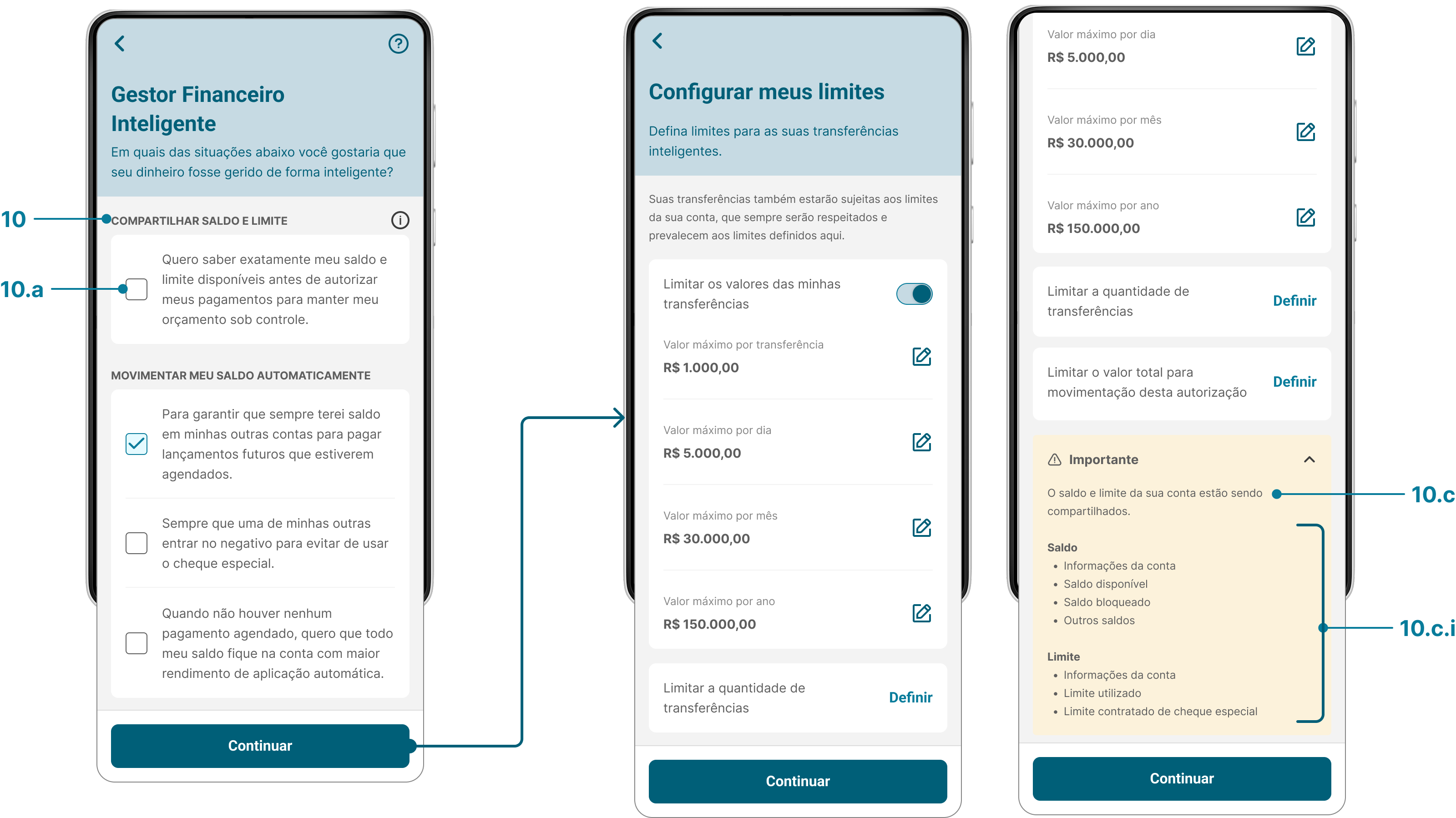
Definição de limites: permitir a definição de limites por transferência, por autorização e/ou por períodos (diário, semanal, mensal ou anual).
-
Limites transacionais: informar que os limites transacionais definidos na Detentora prevalecem sobre os limites definidos na Iniciadora.
Ex.: Os limites definidos aqui estão sujeitos aos limites da sua conta. -
Limites periódicos: permitir definição de mais de um limite periódico ao mesmo tempo.
Ex.: Limite por transferência de R$1000,00 e limite diário de R$5000,00. -
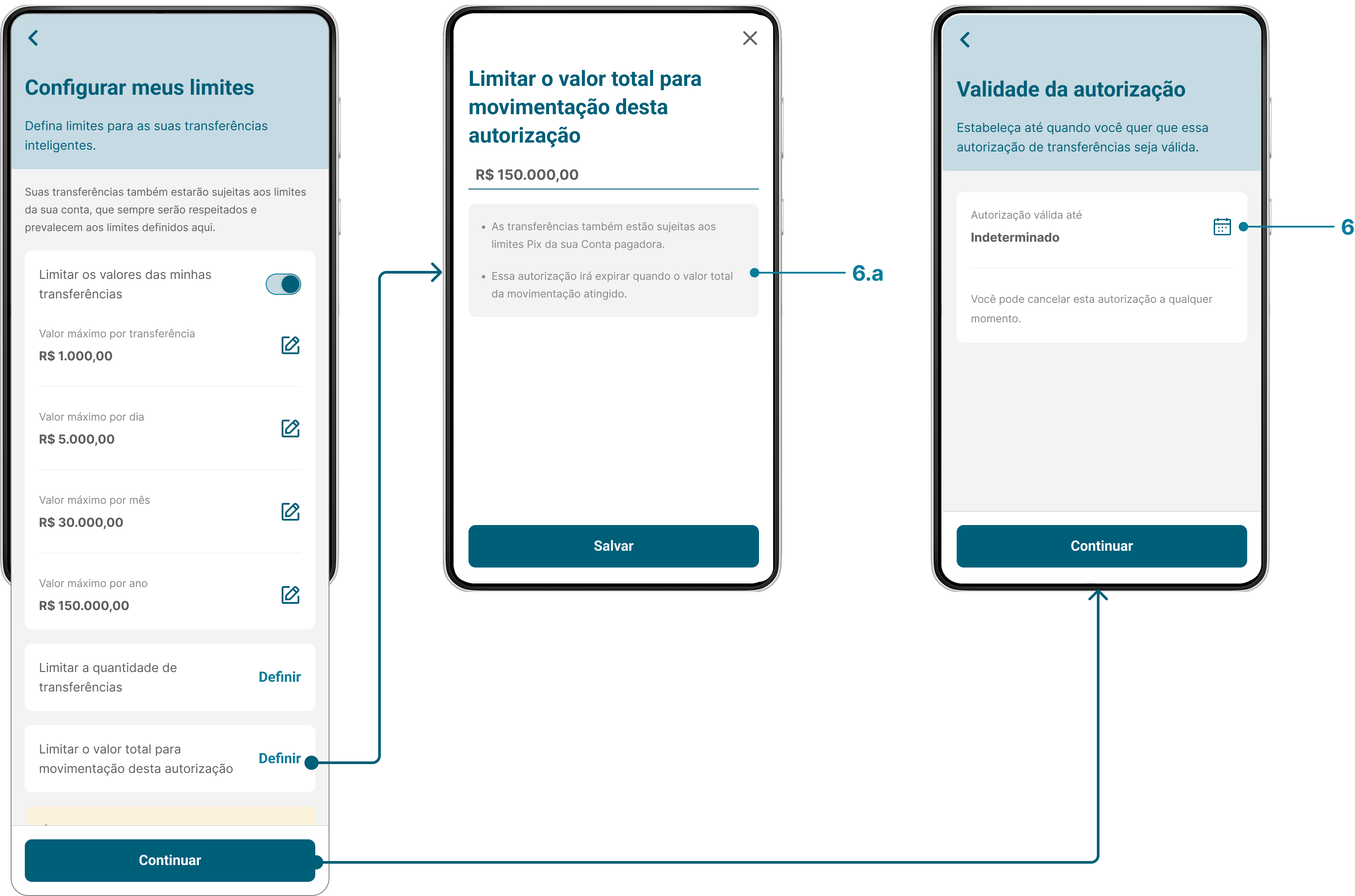
Outros limites: permitir definição de limite total por valor e/ou número de transferências.
-
-
Prazo da autorização: exibir a data de validade da autorização, inclusive quando for indeterminada.
-
Prazo por limite total: caso o usuário tenha definido um limite total, informá-lo que a autorização irá expirar quando esse limite for atingido.
Ex.: Essa autorização irá expirar quando este valor for atingido.
-
-
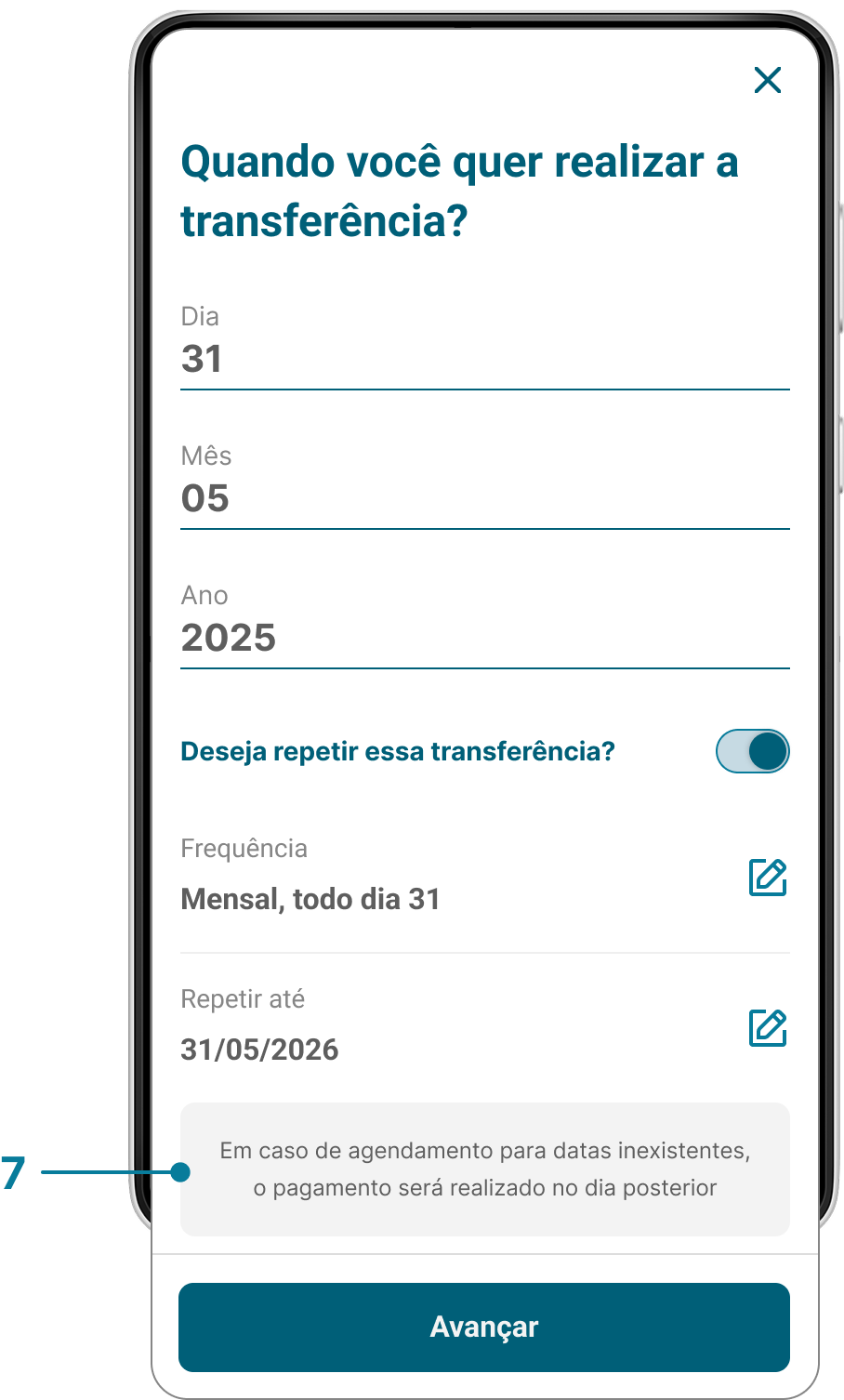
Datas inexistentes: em casos de uso que prevejam transferências em datas específicas, informar que em caso de agendamento para datas inexistentes (Ex.: Dias 29, 30 e 31 de determinados meses), a transferência poderá ser feita em data anterior ou posterior à data agendada.
-
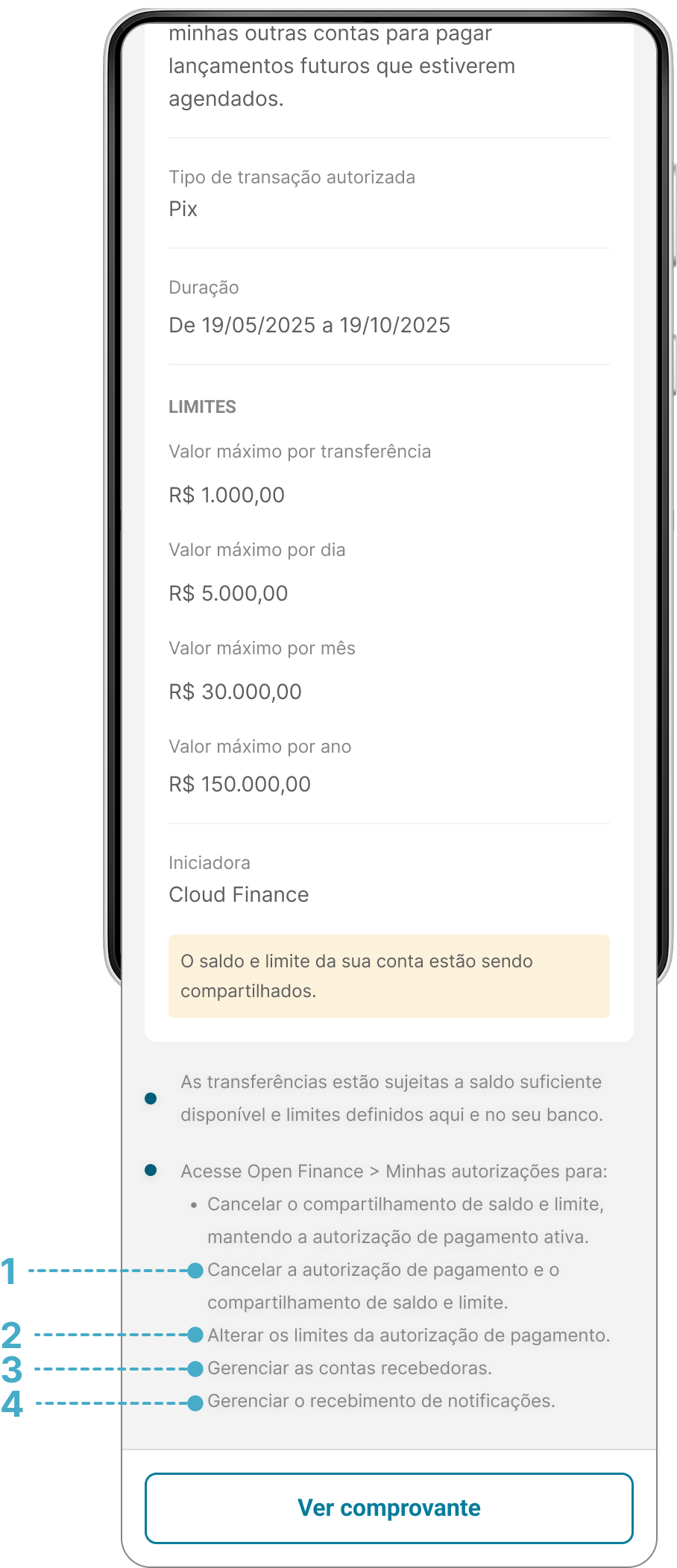
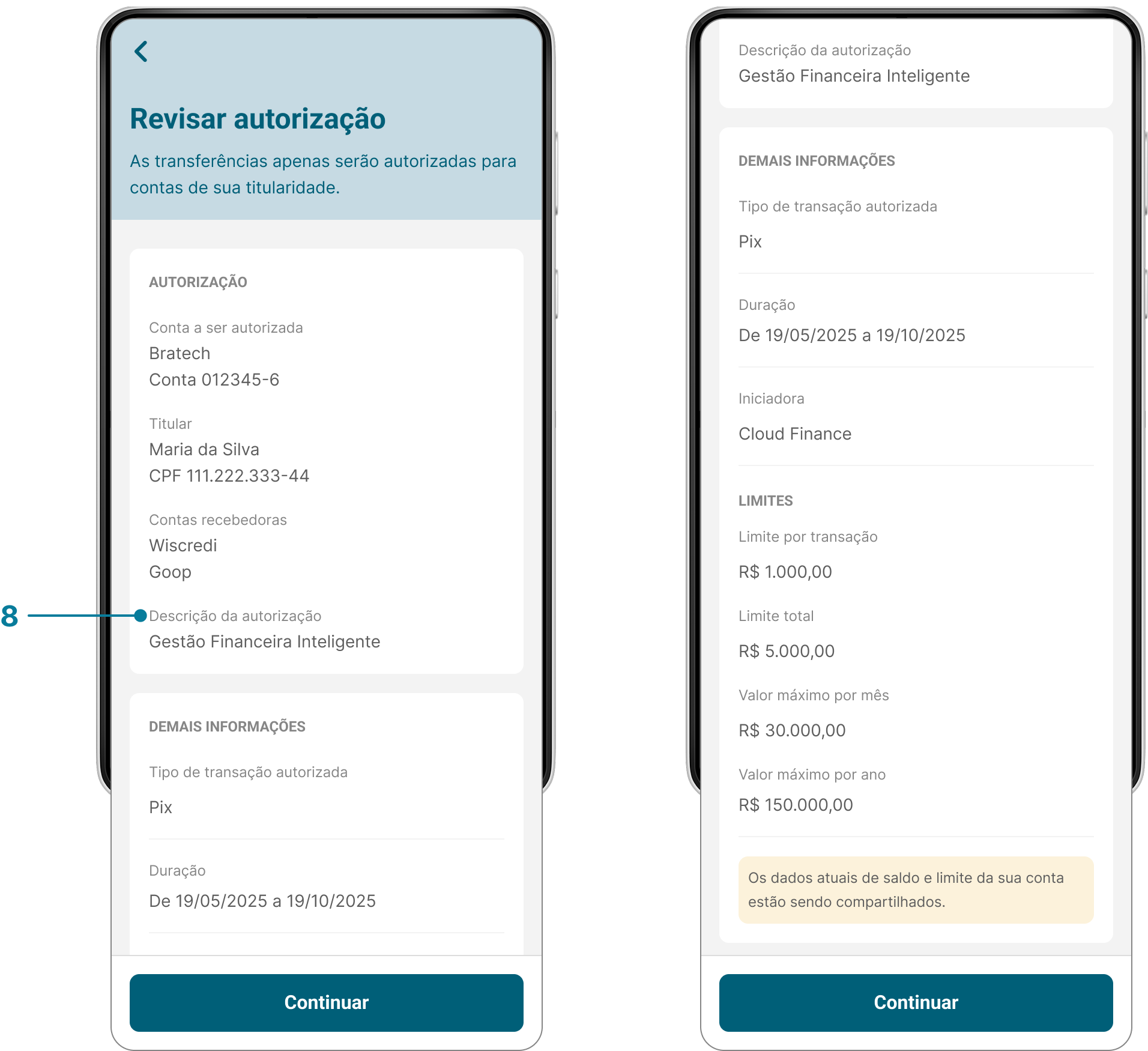
Descrição da autorização: exibir a descrição da autorização, em casos de uso em que a recorrência das transferências seja previsível.
Ex.: Gestão Financeira Inteligente.
Nota
Transferências previsíveis são as automáticas. Elas ocorrem sem a presença do usuário e são disparadas a partir do(s) gatilho(s) previamente definido(s)/selecionado(s).
-
Número de recorrências: caso a ITP limite o número de transferências diárias, informar este limite ao usuário de forma clara.
-
Jornada Otimizada (saldo e limite): permitir que o usuário compartilhe, de forma opcional, o saldo e limite da conta selecionada.
-
Opção desabilitada: a seleção da opção de compartilhamento de saldo e limite deve ser apresentada desabilitada por padrão.
-
Desobrigação de aceite: permitir que o usuário avance sem obrigá-lo a aceitar o compartilhamento do saldo e limite da conta selecionada.
-
Informação sobre o compartilhamento: quando aplicável, informar que o saldo e o limite estão sendo compartilhados.
-
Escopo: exibir o escopo de cada dado compartilhado.
-
-
Omissão de distratores: omitir qualquer aspecto que desvie o foco do usuário em concluir o compartilhamento de saldo e limite, como, por exemplo link, botão, imagem, texto, entre outros.
-
Etapa 2: Direcionamento
Nesta etapa, o usuário é direcionado da Instituição Iniciadora de Transação de Pagamento (ITP) para a Instituição Detentora de Conta (ID) para se autenticar, revisar e confirmar a autorização de pagamento.
Já a ITP deve orientar o usuário sobre o direcionamento e assegurar que a navegação ocorra de forma transparente, conforme o dispositivo utilizado.
Além disso, quando aplicável, a ITP deve exibir mensagens de erro claras ao usuário.
Requisitos - ITP
Cenário: Direcionamento Hybrid Flow
-
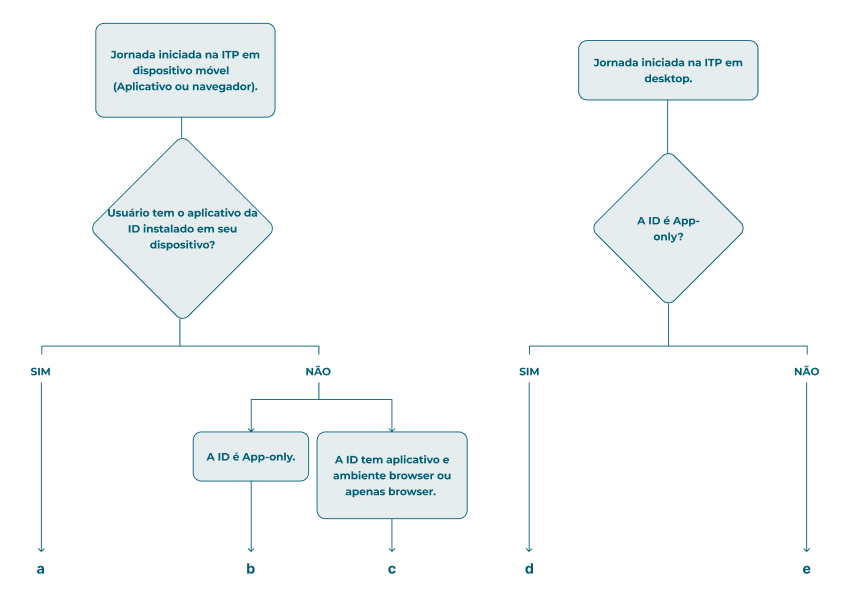
Ordem de preferência do direcionamento: levar o usuário para um canal digital seguro, seguindo a ordem de preferência descrita a seguir:
-
Direcionar para o aplicativo da ID (Hybrid Flow).
-
Direcionar para a loja de aplicativos, caso o aplicativo não esteja instalado.
-
Direcionar para o ambiente browser (Hybrid Flow) ou para a loja de aplicativos.
-
Direcionar para o aplicativo com Hand-off (Hybrid Flow com Hand-off).
-
Direcionar para o aplicativo ou ambiente desktop da ID (Hybrid Flow).
-
Cenário: Tela de transição
-
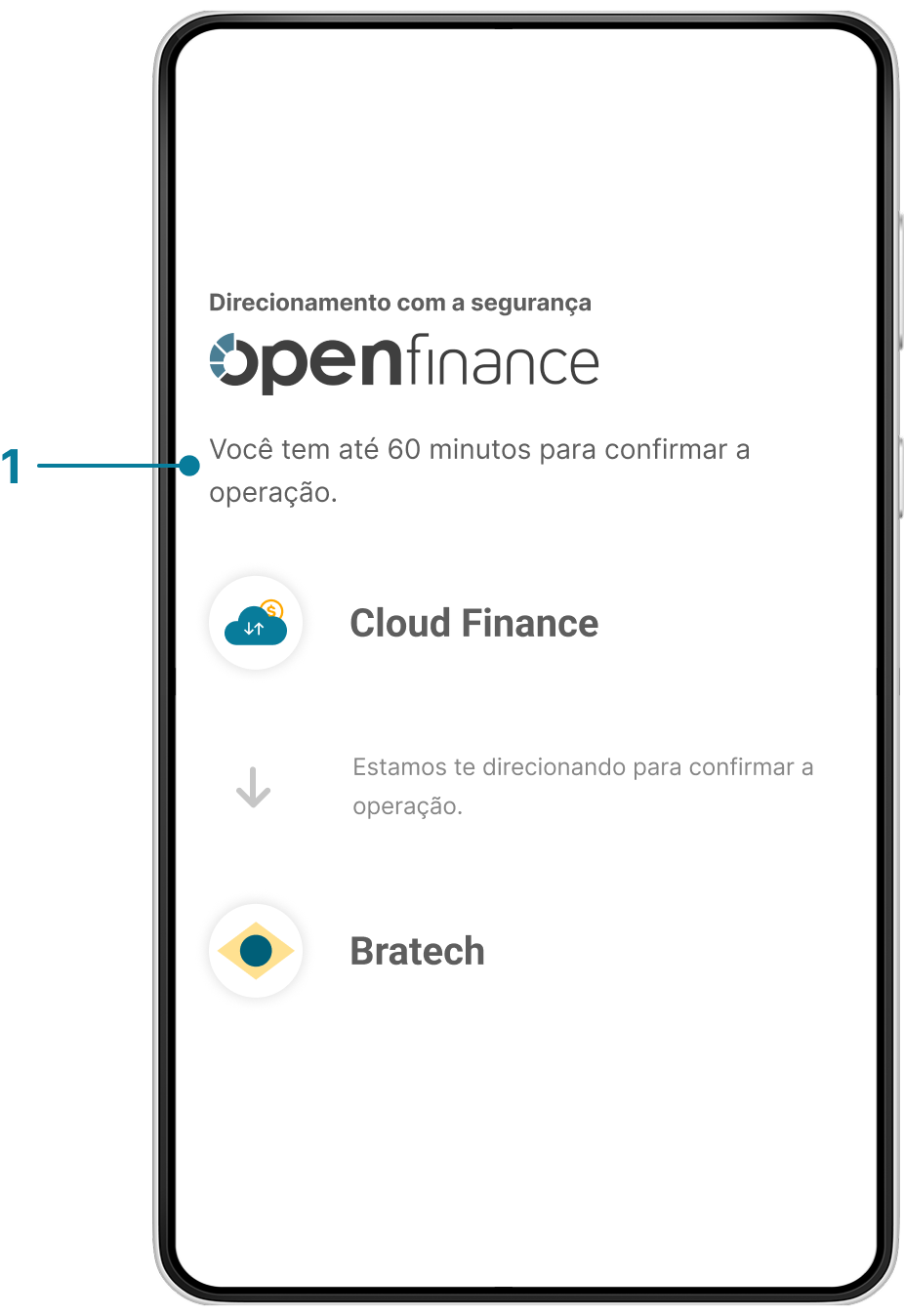
Informações sobre o direcionamento: durante o direcionamento, exibir uma tela informativa, sem exigir ação adicional do usuário para confirmar o direcionamento, contendo as seguintes informações mínimas:
-
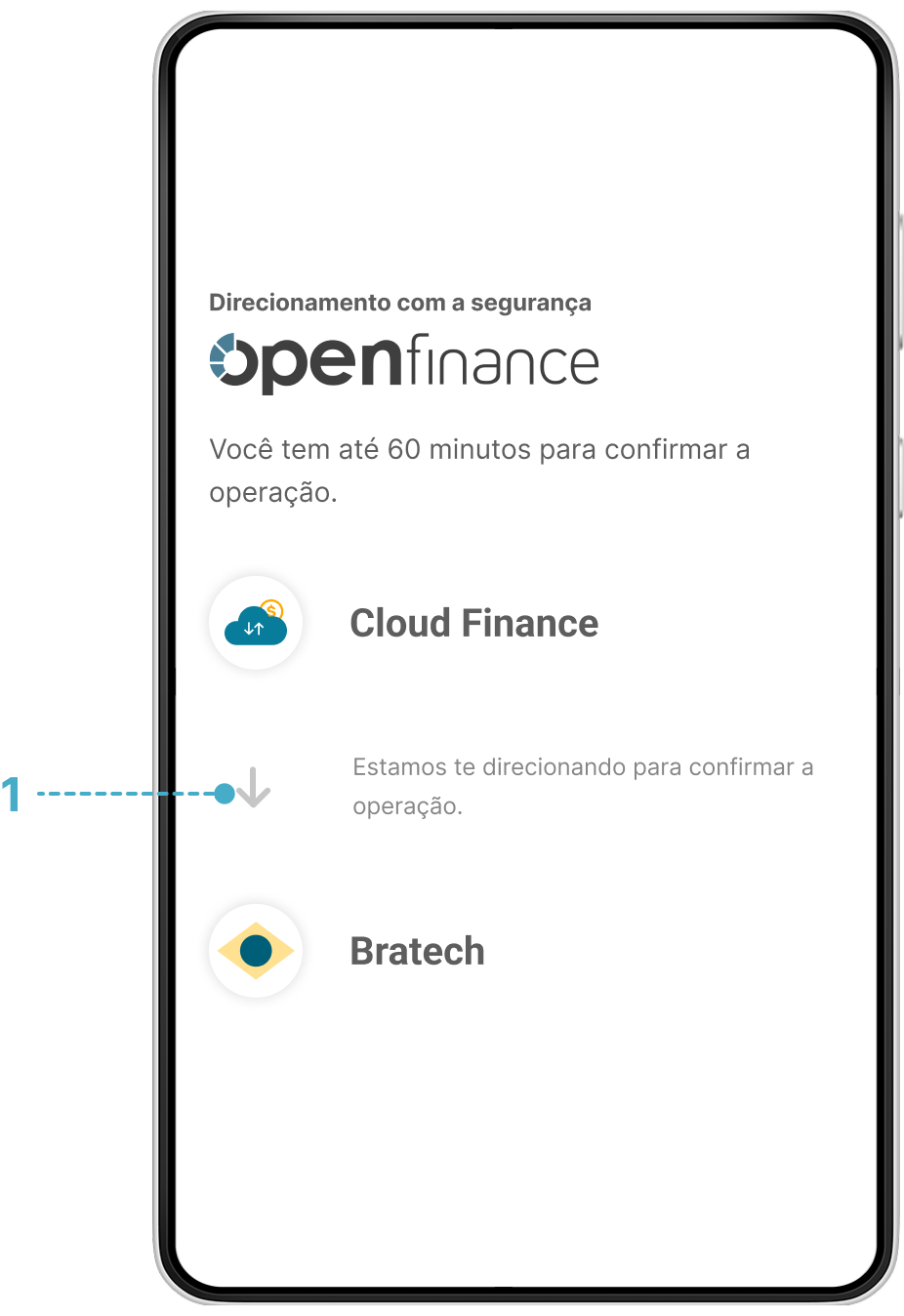
Em andamento: indicação de que o direcionamento está em andamento.
Ex.: Estamos te direcionando para confirmar a operação. -
Segurança: indicação de que o direcionamento é seguro.
Ex.: Direcionamento com a segurança Open Finance.
-
c.Tempo: informar que o usuário possui até 60 minutos para confirmar a autorização de pagamento na ID.
Ex.: Você tem até 60 minutos para confirmar a operação.
-
Direcionamento entre dispositivos móveis: em dispositivos móveis, direcionar o usuário
diretamente para o aplicativo da ID, sem passar por navegadores intermediários.
Recomendações - ID
Cenário: Tela de transição
-
Elementos visuais e textuais: utilizar elementos visuais e textuais que reforcem o direcionamento, como loaders, animações, barras de progresso ou indicadores visuais.
Etapa 3: Confirmação
Nesta etapa, o usuário:
-
Se autentica na Instituição Detentora de Conta (ID).
-
Em caso de múltiplas contas de débito, pode escolher a que deseja usar para fazer o pagamento.
-
Revisa as informações do agendamento enviadas pela Instituição Iniciadora de Transação de Pagamento (ITP).
-
Confirma o agendamento.
A ID deve:
-
Garantir um ambiente seguro para autenticação.
-
Exibir o resumo do agendamento.
-
Permitir a edição da conta de débito, em caso de múltiplas contas.
-
Viabilizar a confirmação com o mínimo de fricção.
-
Quando aplicável, exibir mensagens de erro claras ao usuário.
-
Comunicar o resultado da autorização à ITP.
-
Enviar notificações ao usuário e, quando aplicável, aos demais aprovadores — em casos de múltiplas alçadas ou falha na conclusão da autorização.
Nota
Além dos requisitos e recomendações previstos nesta etapa, aplicam-se aqueles descritos em:
-
Confirmação na página Pix via Hybrid Flow;
-
Regulamentação e documentos do arranjo de pagamento vigentes.
Em caso de conflito, prevalecem os requisitos e recomendações desta etapa.
Requisitos - ID
Cenário: Revisão e confirmação
Após se autenticar, o usuário deve visualizar, na ID, todas as informações da autorização informadas pela ITP.
-
Informações da confirmação: além das informações descritas nesta etapa, exibir quaisquer outras informações exigidas pelo arranjo de pagamento para confirmação de pagamento com Pix.
-
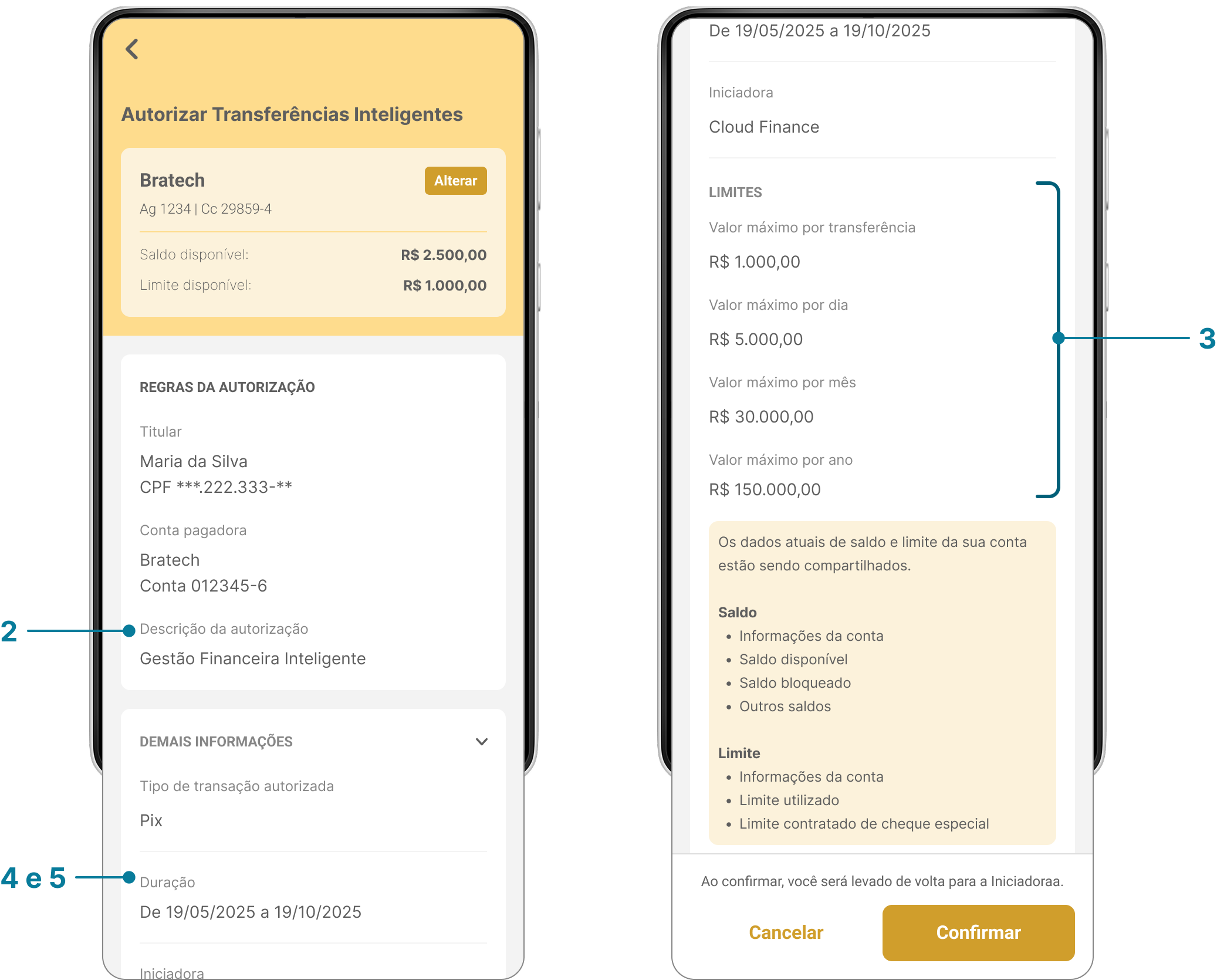
Descrição da autorização: exibir a descrição da autorização conforme informado pela ITP, quando aplicável.
-
Limites transacionais: exibir os limites transacionais definidos na ITP, quando aplicável.
-
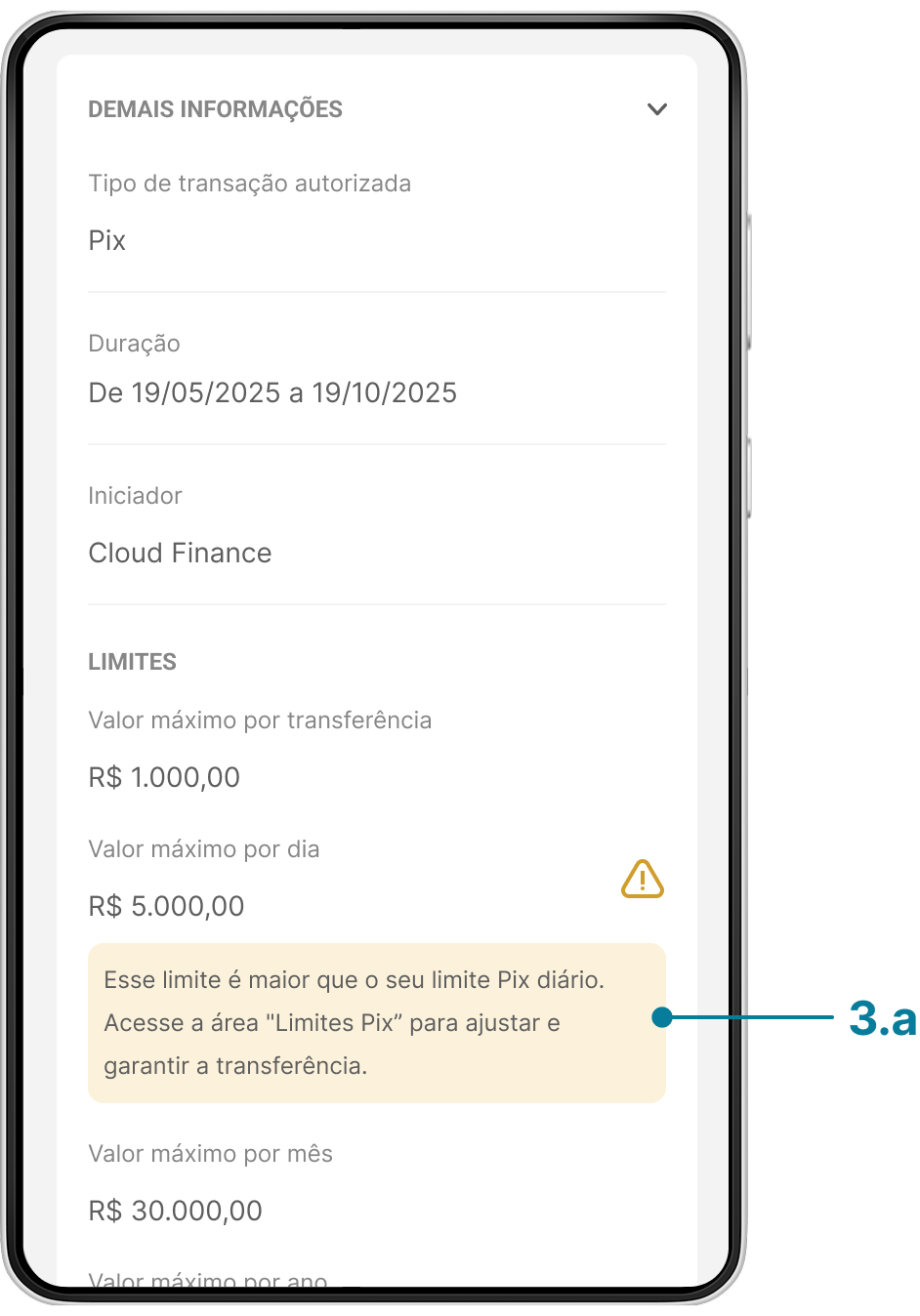
Limites na ID: se os limites definidos na ITP forem superiores aos limites da conta na ID, exibir mensagem informando que a efetivação das transferências estará condicionada ao ajuste dos limites. Ex.: O valor programado para transferência é maior que o limite da sua conta na instituição de débito. Ajuste o limite aqui ou na sua instituição para garantir a transferência.
-
Valor fixo: se a autorização incluir um valor fixo (Ex. Transferir R$ 500,00 da conta X para a conta Y todo dia 10), e no momento da confirmação, a ID identificar insuficiência de saldo na conta selecionada, exibir mensagem informando que a efetivação das transferências estará condicionada à recomposição do saldo.
Ex.: Você não possui saldo suficiente na sua conta. Adicione saldo até a data programada para garantir a transferência.
-
-
Início da autorização: exibir a data de início da autorização.
-
Prazo da autorização: exibir a data de validade da autorização de acordo com o parâmetro definido pelo usuário, seja por uma data específica, por prazo indeterminado ou pela condição de atingimento de um limite previamente estabelecido.
-
Edição de parâmetros: impossibilitar a edição de parâmetros da autorização configurados na ITP.
Ex.: Limites transacionais.
-
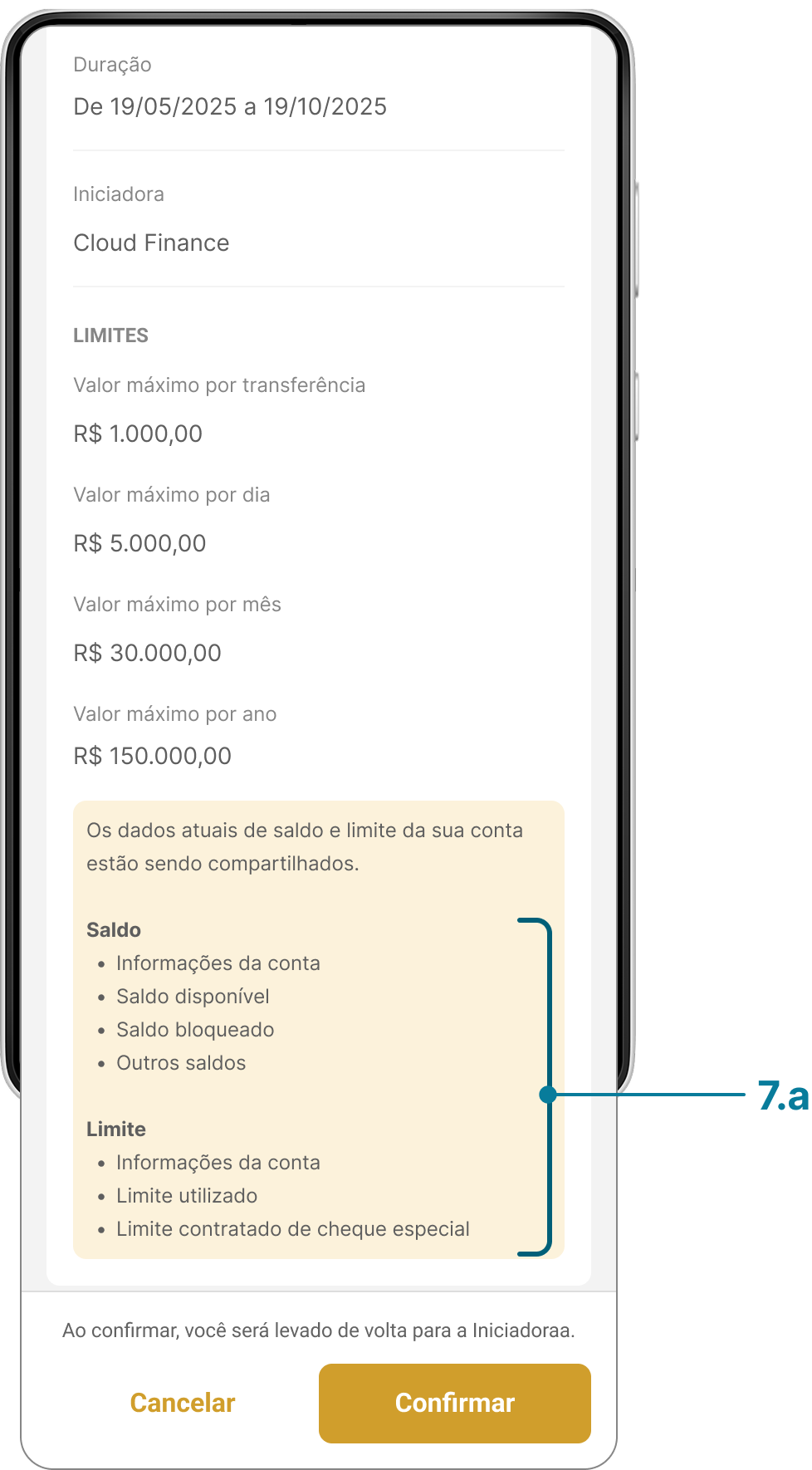
Jornada Otimizada (saldo e limite): quando aplicável, informar que o saldo e o limite estão sendo compartilhados.
-
Escopo: exibir o escopo de cada dado compartilhado.
-
Etapa 4: Redirecionamento
Nesta etapa, o usuário:
-
É redirecionado da Instituição Detentora de Conta (ID) para o ambiente da Iniciadora de Transação de Pagamento (ITP).
A ID deve:
-
Garantir um redirecionamento seguro, automático e sem fricções.
-
Redirecionar o usuário para o mesmo ambiente (app ou browser) em que iniciou a jornada.
-
Quando aplicável, exibir mensagens de erro ou pendências, como autorizações em múltiplas alçadas ou indisponibilidade momentânea dos sistemas.
Requisitos - ID
Cenário: Tela de transição
-
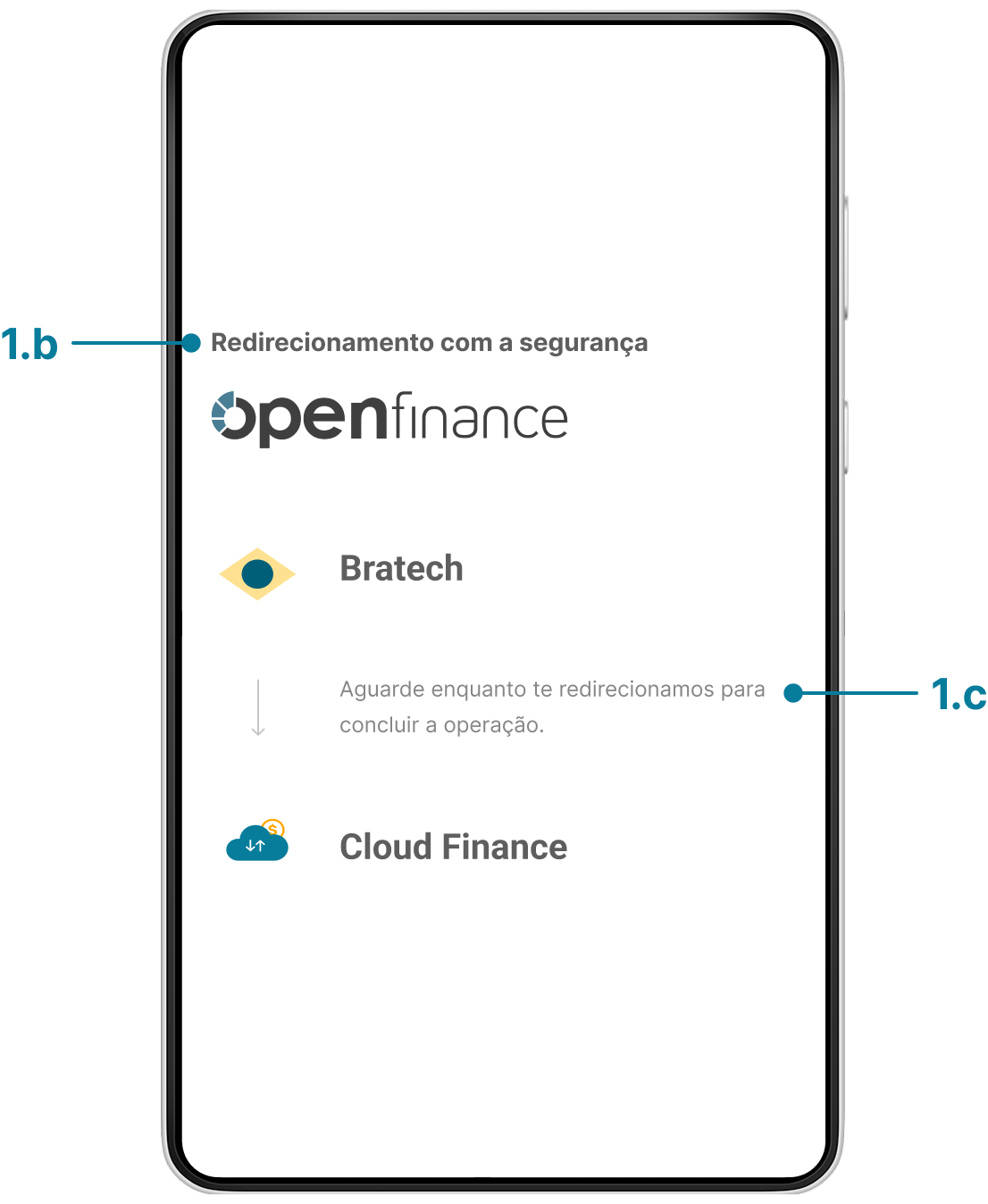
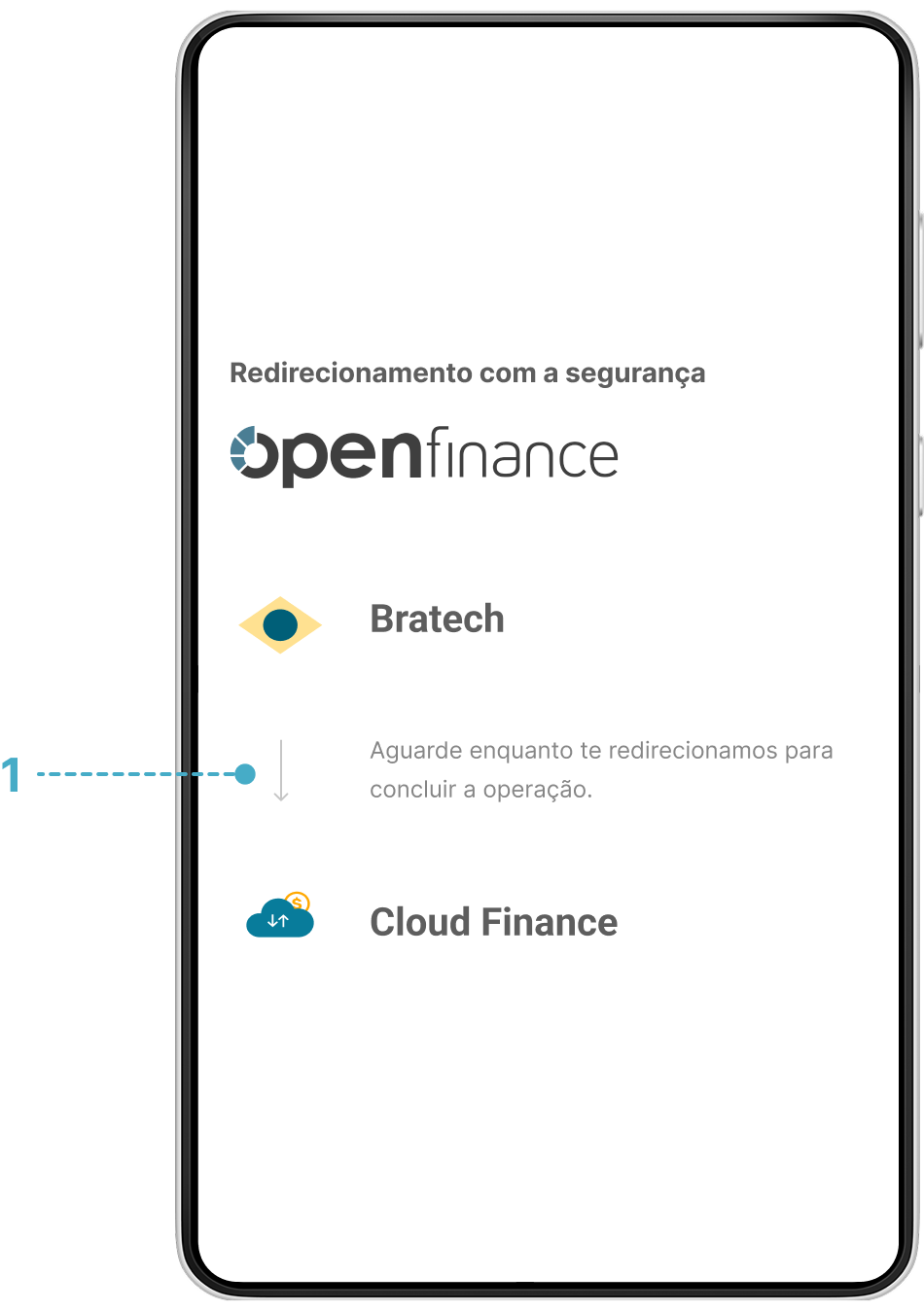
Informações sobre o redirecionamento: durante o redirecionamento, exibir uma tela informativa, sem exigir ação adicional do usuário para confirmar o redirecionamento, contendo as seguintes informações mínimas:
-
Em andamento: indicação de que o redirecionamento está em andamento.
-
Segurança: indicação de que o redirecionamento é seguro.
-
Necessidade: informação de que o redirecionamento é necessário para efetivação da operação.
Ex.: Aguarde enquanto te redirecionamos para concluir a operação.
-
-
Redirecionamento entre dispositivos móveis: em dispositivos móveis, redirecionar o usuário
diretamente para o aplicativo da ITP, sem passar por navegadores intermediários. -
Manutenção do ambiente original: redirecionar o usuário ao mesmo ambiente da ITP utilizado
no início da jornada (aplicativo ou browser).
Recomendações - ID
Cenário: Tela de transição
-
Elementos visuais e textuais: utilizar elementos visuais e textuais que reforcem o direcionamento, como loaders, animações, barras de progresso ou indicadores visuais.
Etapa 5: Efetivação
esta etapa final da jornada, o usuário:
-
É recebido no ambiente da Instituição Iniciadora de Transação de Pagamento (ITP) onde visualiza o resultado da autorização.
A ITP deve:
-
Apresentar com clareza o resultado da transação, com mensagens claras de sucesso ou falha.
-
Disponibilizar os detalhes da transação e acesso ao comprovante.
-
Quando aplicável, exibir mensagens de erro ou pendências, como autorizações em múltiplas alçadas, transações temporizadas ou indisponibilidade momentânea dos sistemas.
Nota
Além dos requisitos e recomendações previstos nesta etapa, aplicam-se aqueles descritos em:
-
Efetivação na página Pix via Hybrid Flow;
-
Regulamentação e documentos do arranjo de pagamento vigentes.
Em caso de conflito, prevalecem os requisitos e recomendações desta etapa.
Requisitos - ITP
Cenário: Efetivação de pagamento
-
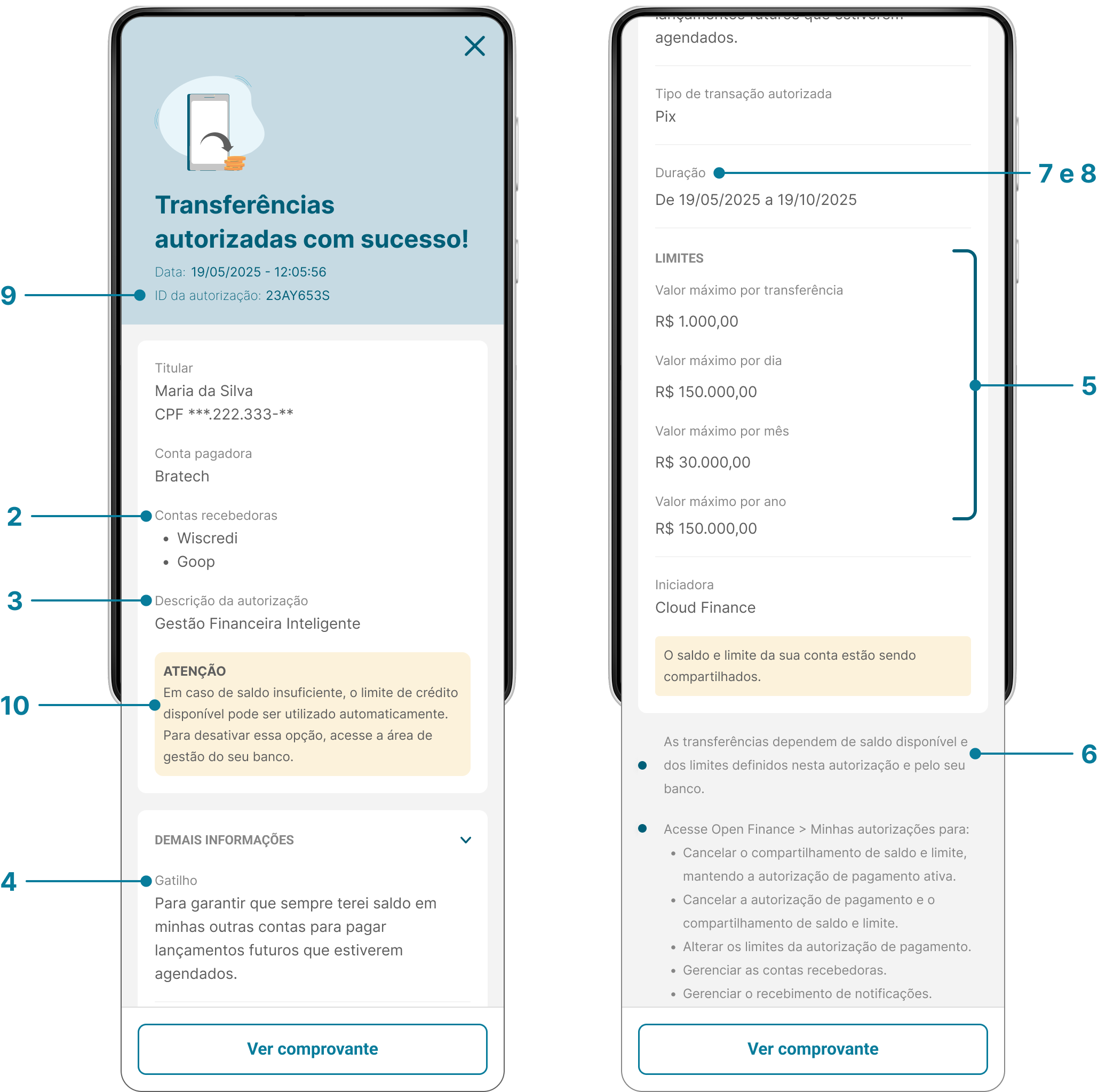
Informações da efetivação: além das informações descritas nesta etapa, exibir quaisquer outras informações exigidas pelo arranjo de pagamento para efetivação de pagamento com Pix.
-
Contas recebedoras: exibir informações referentes às contas recebedoras e/ou acesso ao ambiente de gestão de contas recebedoras para a autorização específica, quando aplicável.
-
Descrição da autorização: exibir a descrição da autorização, quando aplicável.
-
Descrição dos gatilhos: exibir a descrição dos gatilhos de transferência.
-
Limites transacionais: exibir os limites transacionais, quando aplicável.
-
Necessidade de saldo e limites: informar sobre a necessidade de saldo e limites transacionais da conta no momento da efetivação da transferência.
-
Início da autorização: exibir a data de início da autorização.
-
Prazo da autorização: exibir a validade da autorização de acordo com o parâmetro definido pelo usuário, seja por uma data específica, por prazo indeterminado ou pela condição de atingimento de um limite previamente estabelecido.
-
Identificador da autorização: exibir o número da autorização (número final do
consentId, excluindo o prefixourn:instituicao:). -
Uso do limite de crédito: informar que o uso do limite de crédito, quando disponível, em caso de transações com valor superior ao saldo disponível é habilitado por padrão.
-
Desabilitação do uso de limite de crédito: informar que caso habilitado, o uso do limite de crédito pode ser desabilitado na ID.
-
-
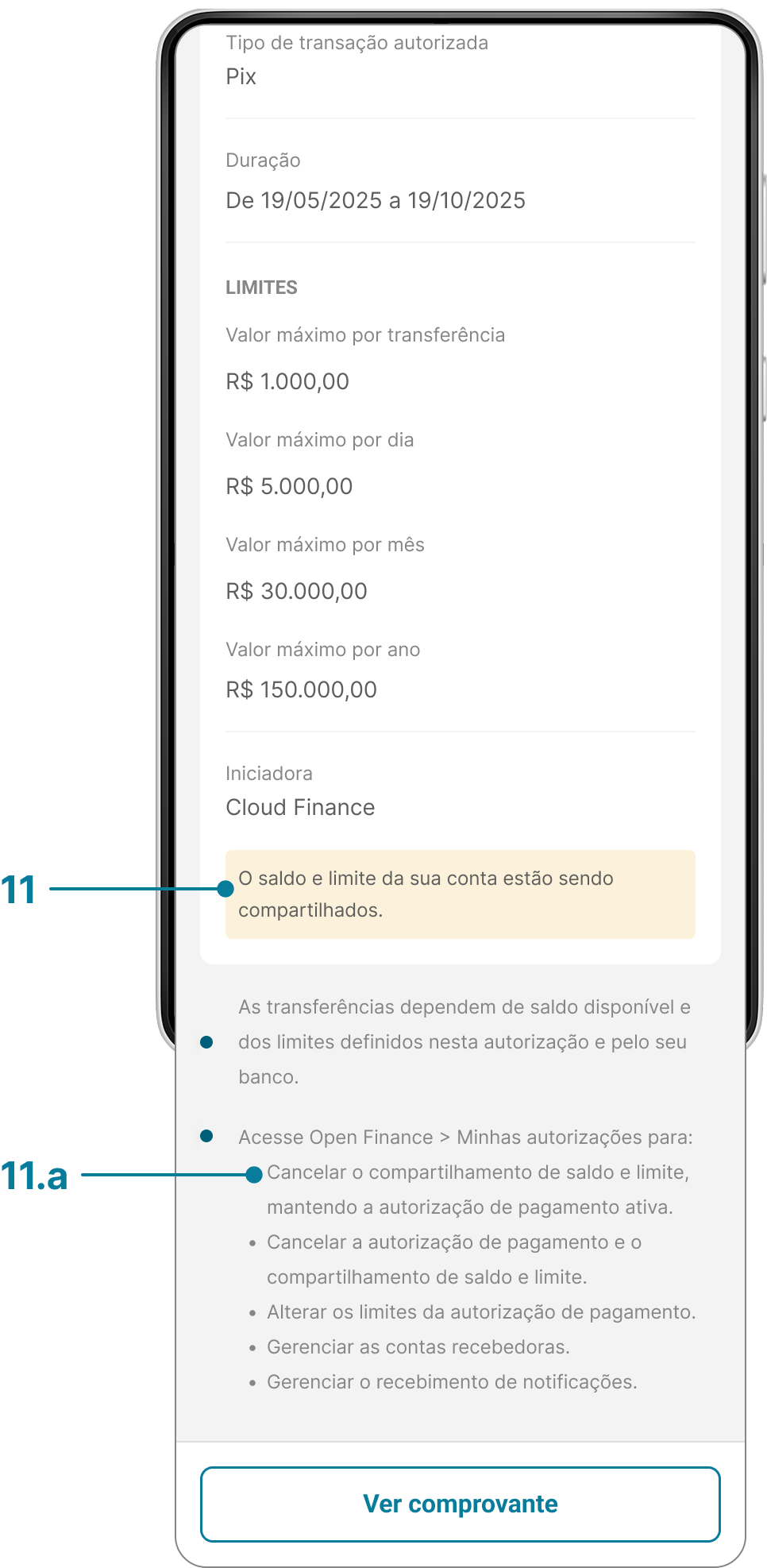
Jornada Otimizada (saldo e limite): quando aplicável, indicar que o saldo e o limite estão sendo compartilhados.
-
Possibilidade de cancelamento: quando aplicável, indicar que o compartilhamento de saldo e limite pode ser cancelado a qualquer momento na área de gestão.
Ex.: Acesse a área de gestão para encerrar o compartilhamento do saldo e limite a qualquer momento e manter a autorização ativa.
-
Recomendações - ITP
Cenário: Efetivação de pagamento
-
Cancelamento da autorização: informar sobre a possibilidade de cancelamento da autorização e, quando aplicável, o horário limite.
-
Alteração dos limites: informar sobre a possibilidade de alteração dos limites da autorização.
-
Alteração das contas recebedoras: informar sobre a possibilidade de alteração das contas recebedoras.
-
Recebimento de notificações: informar sobre a possibilidade de alteração do recebimento de notificações, quando disponibilizadas.