Esta página reúne os requisitos e recomendações aplicáveis ao tratamento e a comunicação de erros na jornada de pagamento com Pix Automático com e sem redirecionamento via Open Finance.
Mensagem de erro
A mensagem de erro deve comunicar o erro com clareza, explicar o que ocasionou o erro com linguagem simples e fornecer orientação e opções de ação para que o usuário consiga continuar.
Boas práticas de experiência considerando ospilares:
-
O que houve?
-
O que ocasionou o erro?
-
Orientações ao usuário.
-
Ação necessária para prosseguir.
Exemplo de erro:
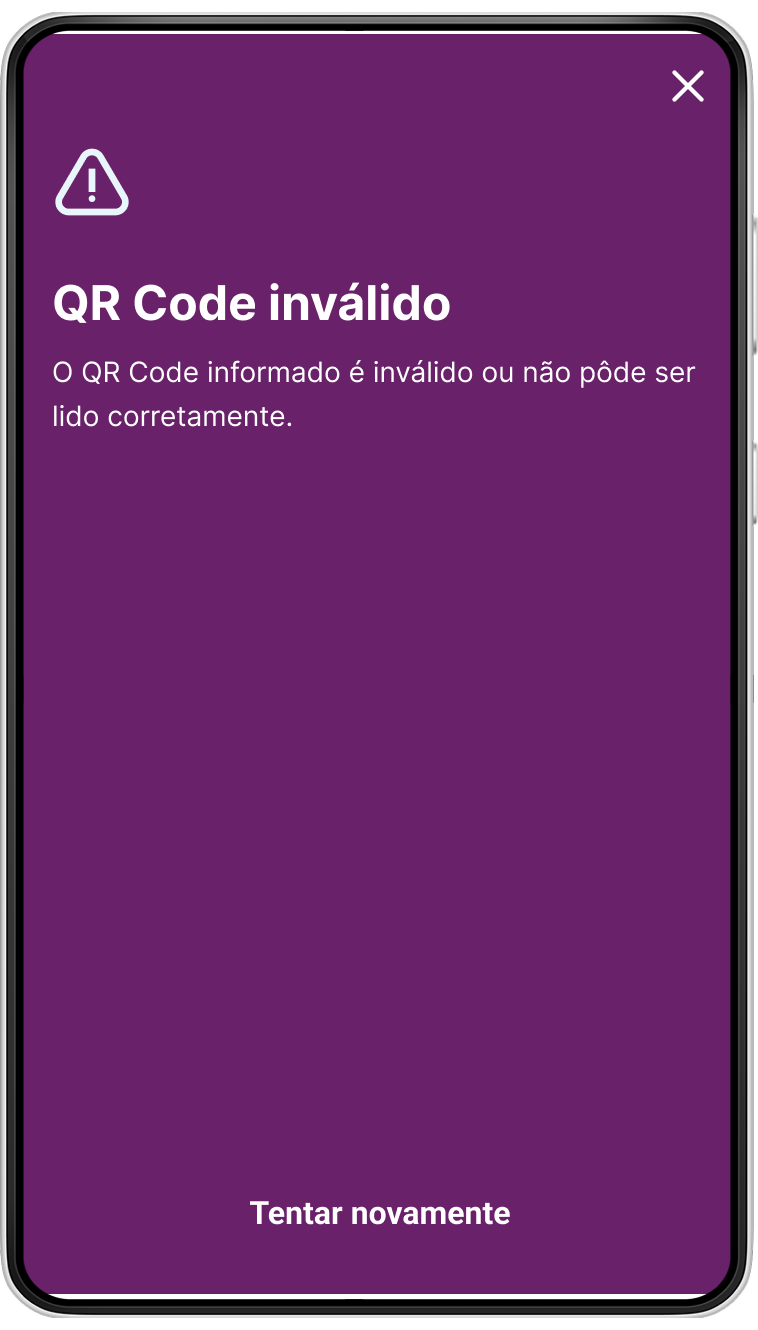
QR Code inválido. O QR Code informado é inválido ou não pôde ser lido corretamente.
-
O que houve?
-
A solicitação de pagamento não pode ser iniciada.
-
-
O que ocasionou o erro?
-
O QR Code informado é inválido.
-
-
Orientações ao usuário
-
Tentar novamente com outro QR Code ou usar outra forma de pagamento.
-
-
Ações para prosseguir
-
Tentar novamente.
-
-
Mensagem de erro
-
QR Code inválido. O QR Code informado é inválido ou não pôde ser lido corretamente.
-
Sempre que possível, identificar se o problema ocorreu na Instituição Iniciadora de Transação de Pagamento (ITP) ou na Instituição Detentora de Conta (ID), além do tipo de erro.
Quando o erro acontecer em ambiente da ID, esta deverá redirecionar o usuário ao ambiente da ITP junto com o código do erro específico, conforme as possibilidades descritas no Diagrama de Sequência — Momento 3 - Etapa de Autorização do Cliente, disponível no Portal do Desenvolvedor, onde deverá ocorrer a tratativa.
A tratativa na ITP deverá ser o mais específica possível a fim de evitar erros genéricos.
Os casos de erros devem ser tratados conforme previsto nos regulamentos dos arranjos.
Os requisitos estão organizados por cenário, ações necessárias para resolver o erro e exemplos de mensagem para comunicar o erro de forma clara.
Para casos que não estejam cobertos nesse subcapítulo, as instituições devem garantir que, diante de qualquer erro, o usuário seja sempre informado com clareza, sobre o que ocorreu e o que pode fazer a seguir.
Geral
Requisitos - ITP
Cenário: Erro genérico na ITP
-
Mensagem de erro: exibir mensagem de erro clara, orientando o usuário sobre como prosseguir.
Etapa 1: Solicitação
Requisitos - ITP
Cenário: Erros na solicitação
-
QR Code inválido: informar o usuário sobre a invalidade do QR Code informado.
-
Ações para prosseguir: tentar novamente com outro QR Code ou usar outra forma de pagamento.
-
Exemplo de mensagem: QR Code inválido. O QR Code informado é inválido ou não pôde ser lido corretamente.
-
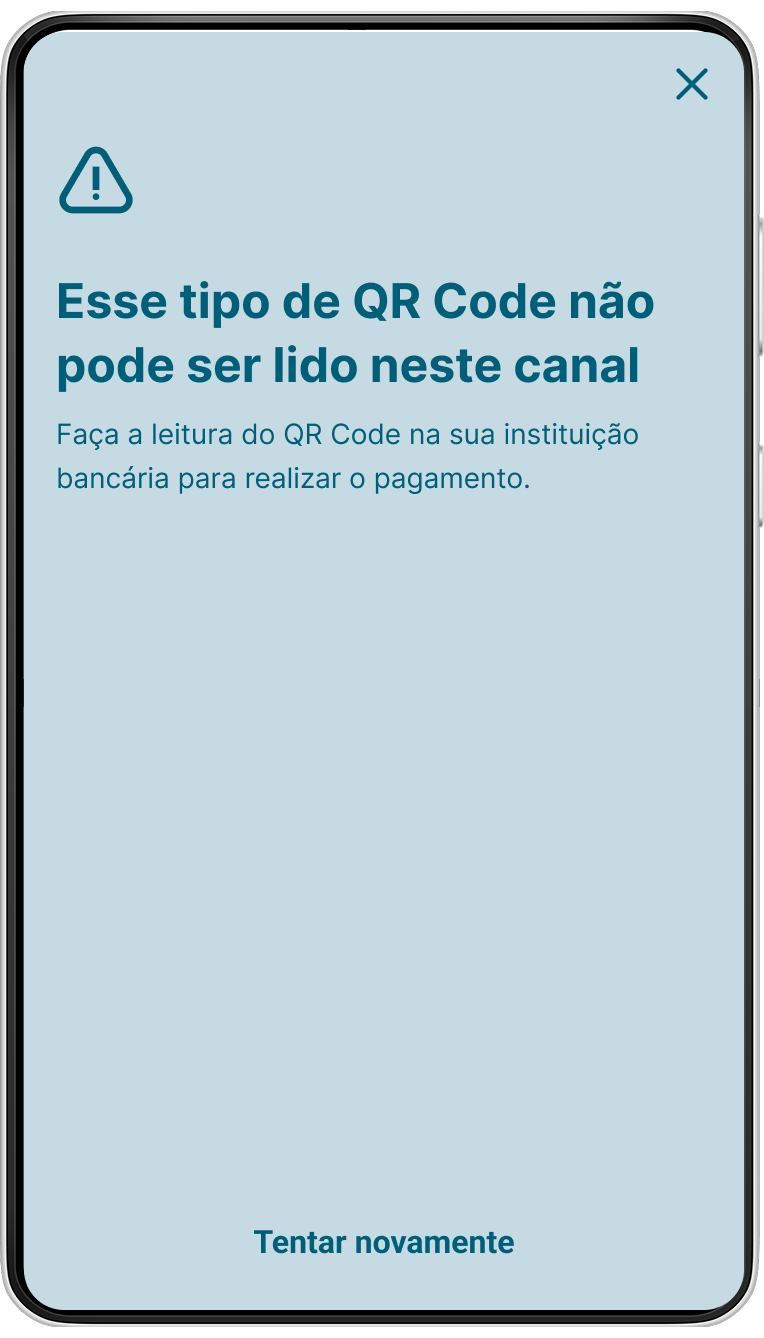
QR Code não pode ser lido na ITP: se o usuário tentar fazer a leitura de um QR Code de Pix Automático em uma ITP que também não seja uma ID, informá-lo que o tipo de QR Code informado não pode ser lido na ITP.
-
Etapa: Solicitação
-
Quem comunica: ITP
-
Ações para prosseguir: utilizar os canais disponíveis para pagamento com Pix Automático acessando a opção diretamente na Detentora.
-
Exemplo de mensagem: Esse tipo de QR Code não pode ser lido neste canal. Faça a leitura do QR Code na sua instituição bancária para realizar o pagamento.
Etapa 2: Direcionamento
Requisitos - ITP
Cenário: Erros no direcionamento ITP > ID
-
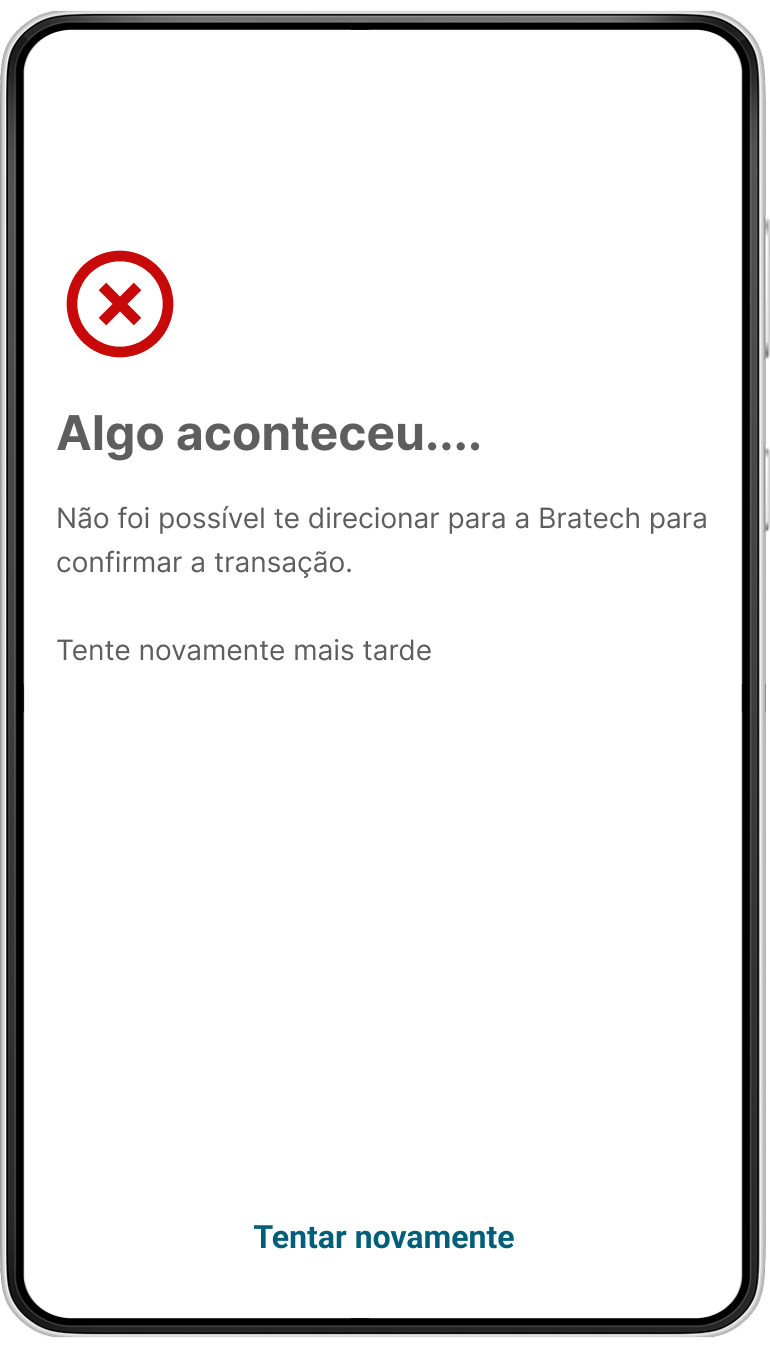
Erro genérico de direcionamento: informar o usuário sobre a impossibilidade de direcioná-lo para a ID em caso de erro genérico.
-
Ações para prosseguir: tentar novamente mais tarde.
-
Exemplo de mensagem: não foi possível te direcionar para a [Detentora] para confirmar a transação. Tente novamente mais tarde.
Etapa 3: Confirmação
Requisitos - ID
Cenário: Erro genérico na ID
-
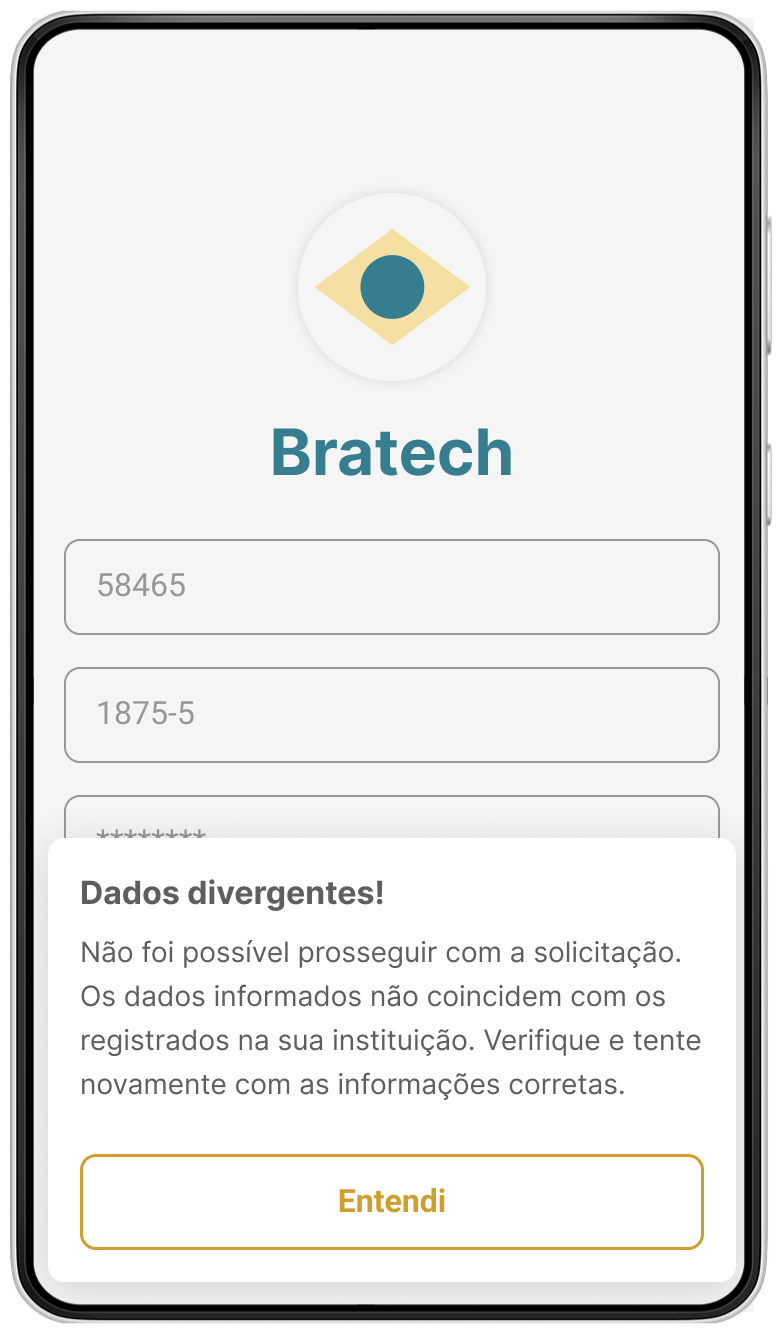
Mensagem de erro: comunicar o erro com clareza, orientando o usuário sobre como prosseguir.
Cenário: Erros na autenticação/confirmação
-
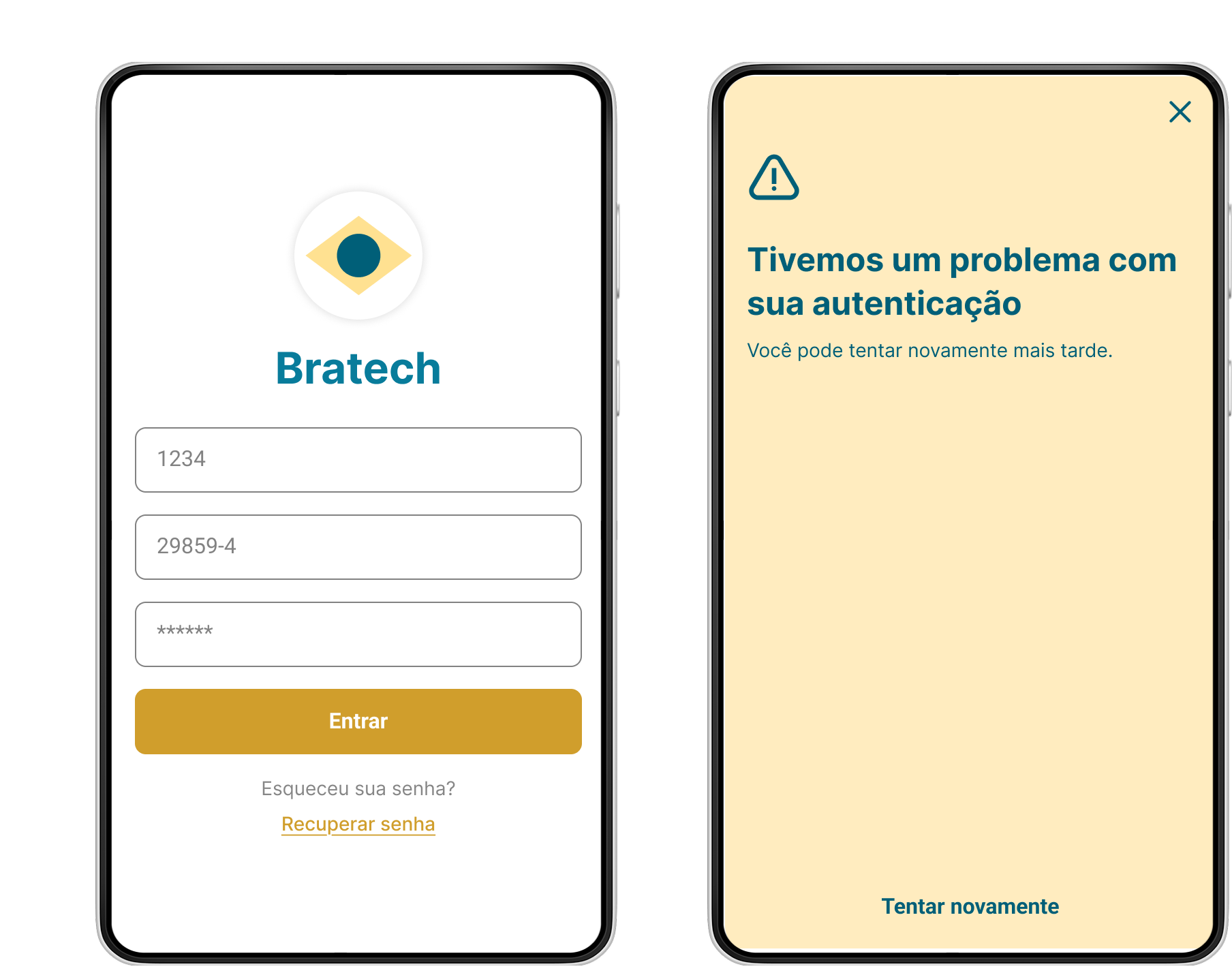
Falha de infraestrutura: informar o usuário sobre a impossibilidade de concluir a autenticação/confirmação devido à falha de infraestrutura.
-
Ações para prosseguir: tentar novamente mais tarde.
-
Exemplo de mensagem: Tivemos um problema com sua autenticação. Tente novamente mais tarde.
-
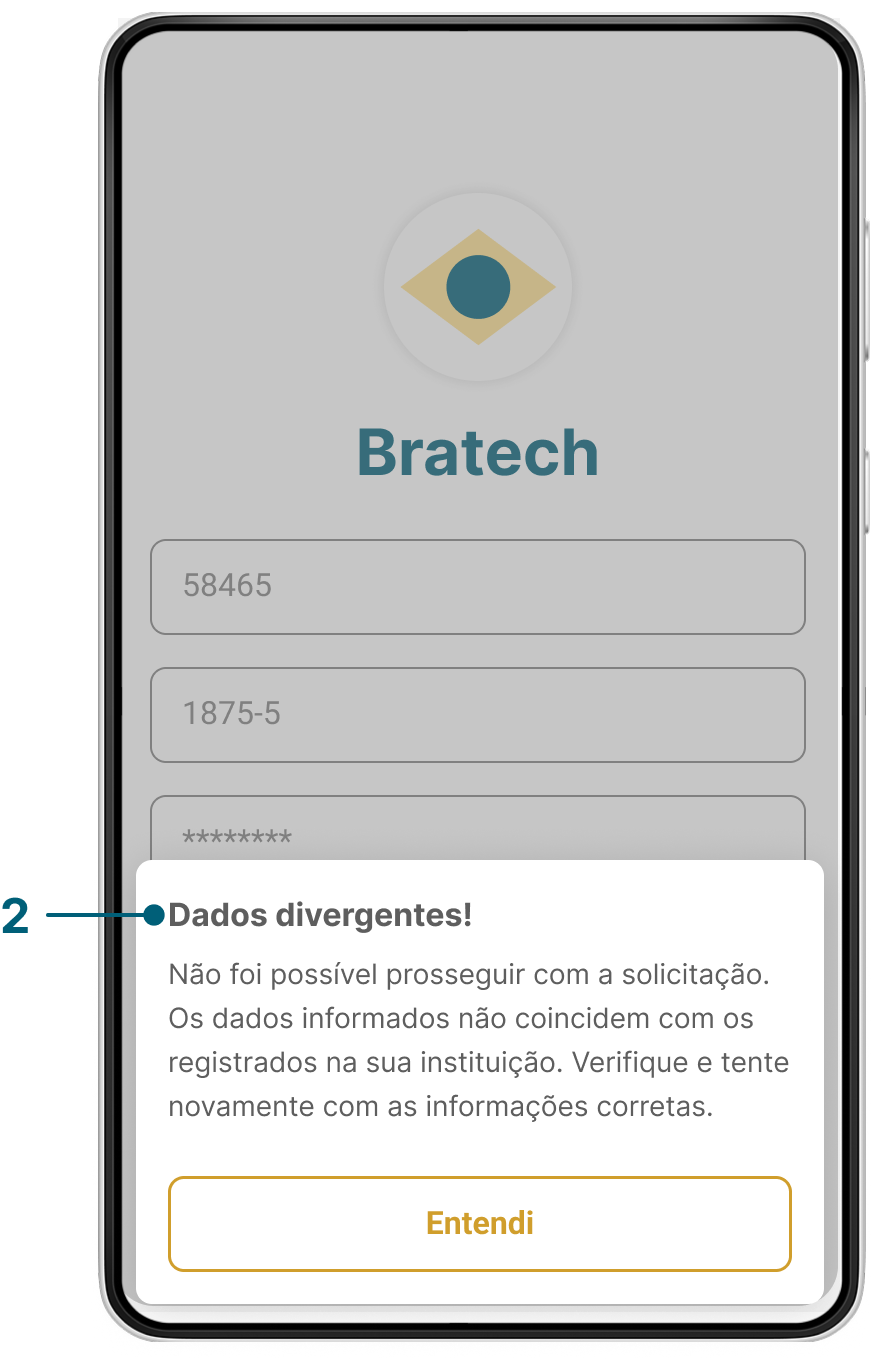
Dados divergentes: informar o usuário sobre a impossibilidade de concluir a autenticação devido à divergência dos dados informados na ITP.
-
Ações para prosseguir: tentar novamente com os dados corrigidos. / Alterar a conta de origem, se necessário.
-
Exemplo de mensagem: Não foi possível prosseguir com a solicitação. Os dados informados não coincidem com os registrados na sua instituição. Verifique e tente novamente com as informações corretas.
-
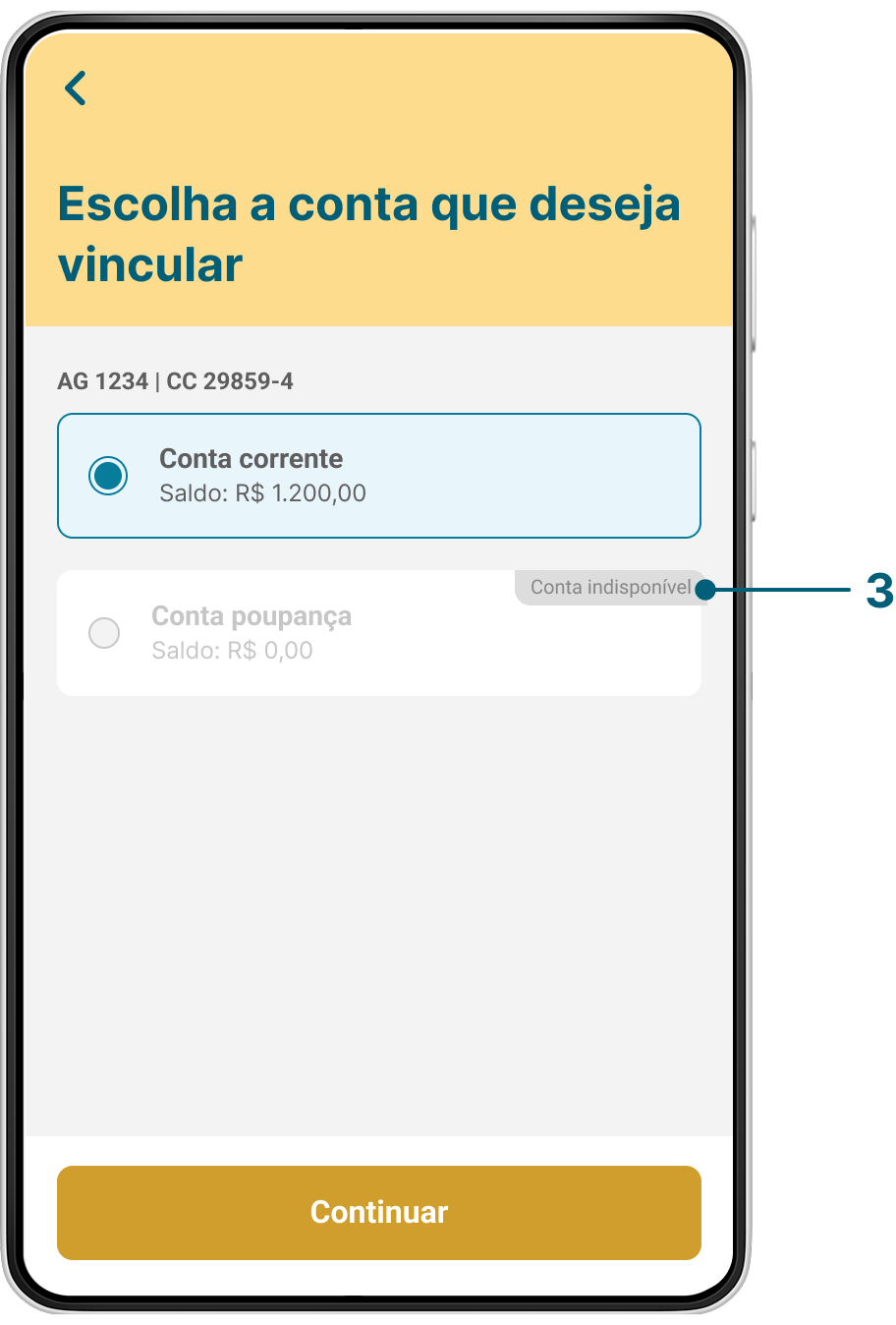
Conta indisponível: informar o usuário sobre a indisponibilidade da conta impedindo-o de confirmar a transação através da desabilitação da conta.
-
Ações para prosseguir: tentar novamente com outra conta de origem ou outra ID.
-
Exemplo de mensagem: Conta indisponível. Ex.: tag
-
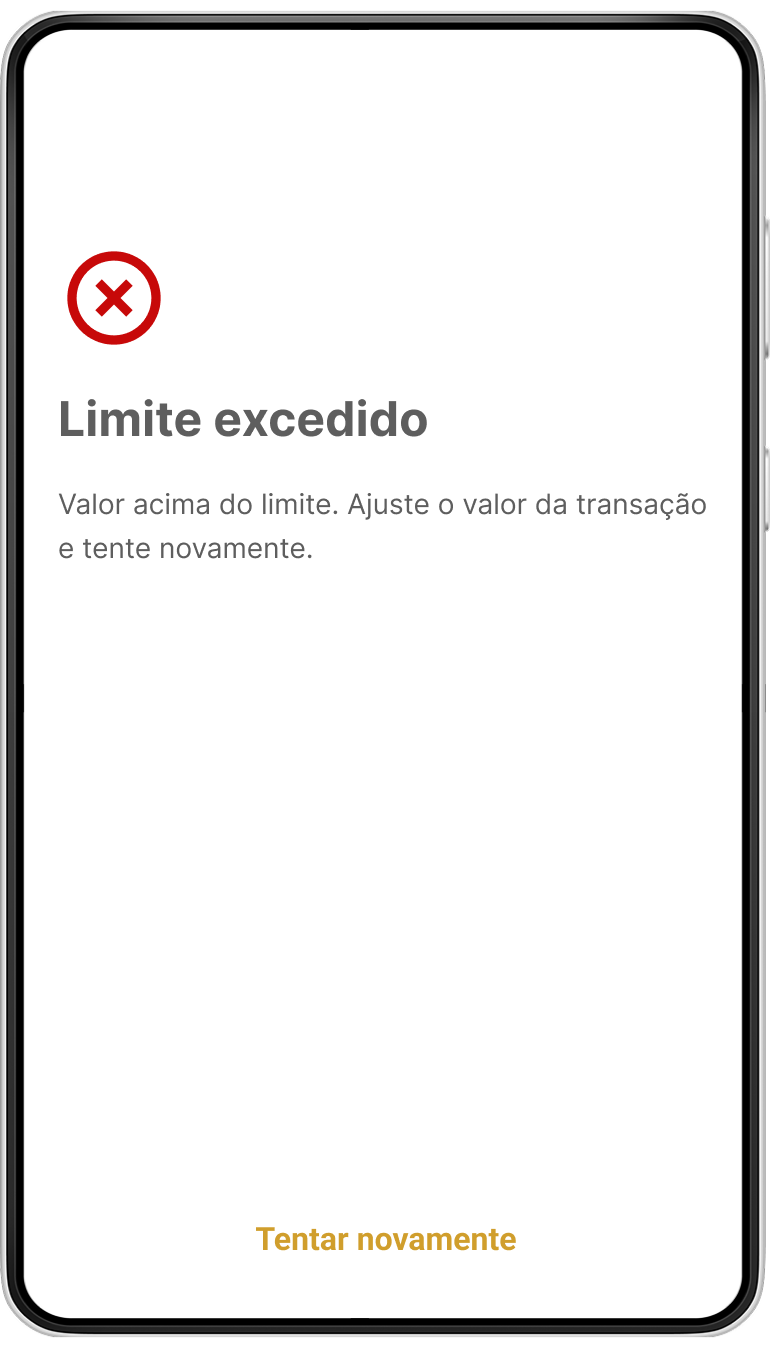
Limite excedido: informar o usuário que o valor da transação excede o limite da conta, impedindo-o de confirmar a transação através da desabilitação da conta.
-
Ações para prosseguir: tentar novamente com outra conta de origem ou outra Detentora. / Ajustar o valor e tentar novamente.
-
Exemplo de mensagem: Limite excedido. Ajuste o valor da transação e tente novamente.
-
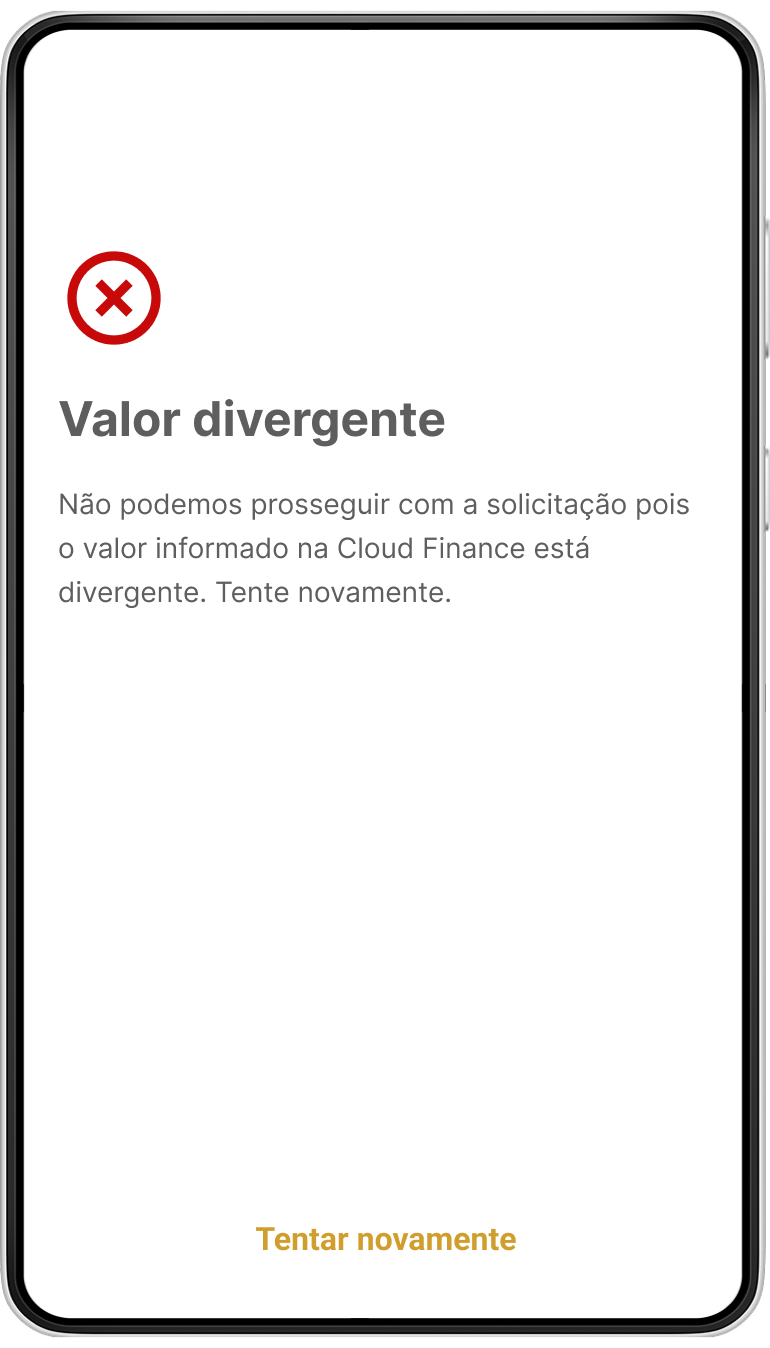
Valor inválido: informar o usuário que o valor informado na ITP está divergente do valor atual.
-
Ações para prosseguir: iniciar nova solicitação.
-
Exemplo de mensagem: Valor divergente. Não podemos prosseguir com a solicitação pois o valor informado na [Iniciadora] está divergente. Tente novamente.
-
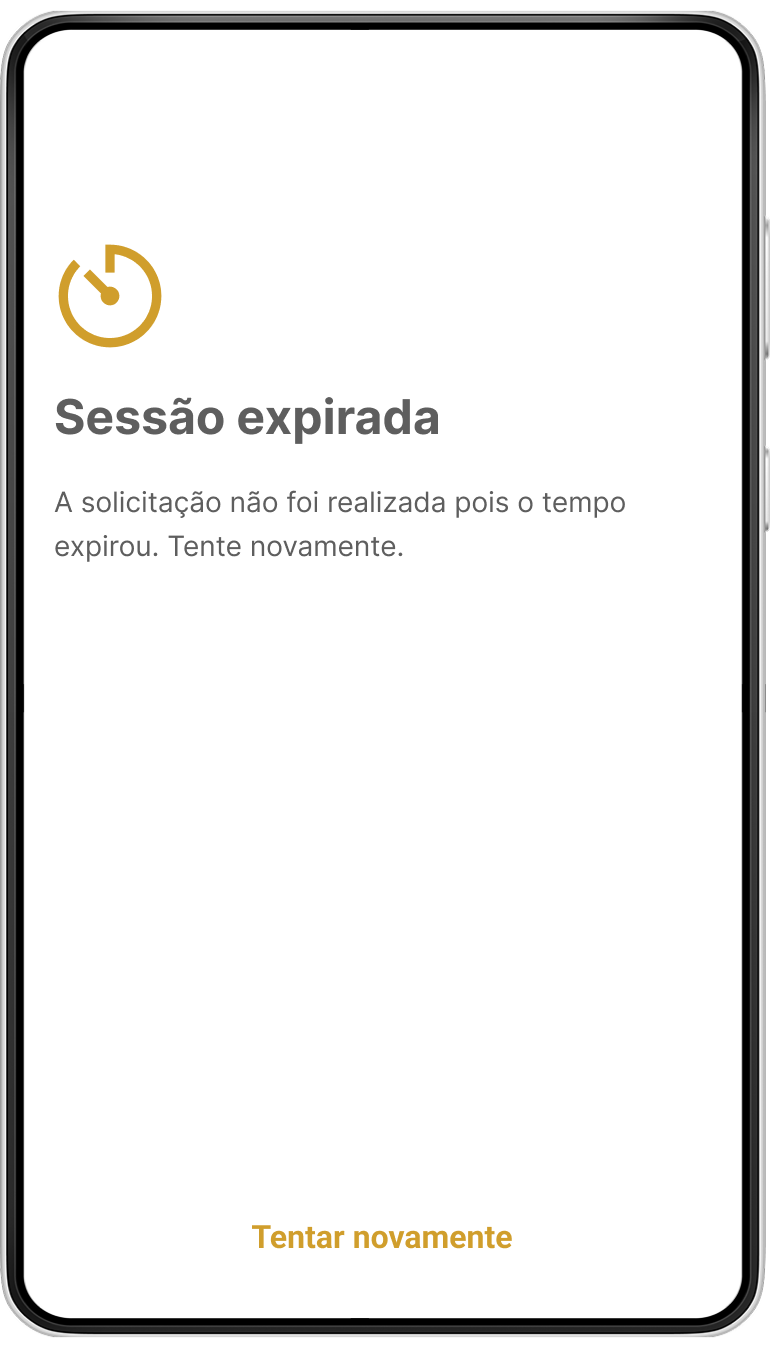
Sessão expirada: informar o usuário sobre a expiração do tempo para confirmação da solicitação.
-
Ações para prosseguir: iniciar nova solicitação.
-
Exemplo de mensagem: Sessão expirada. A solicitação não foi realizada pois o tempo expirou. Tente novamente.
-
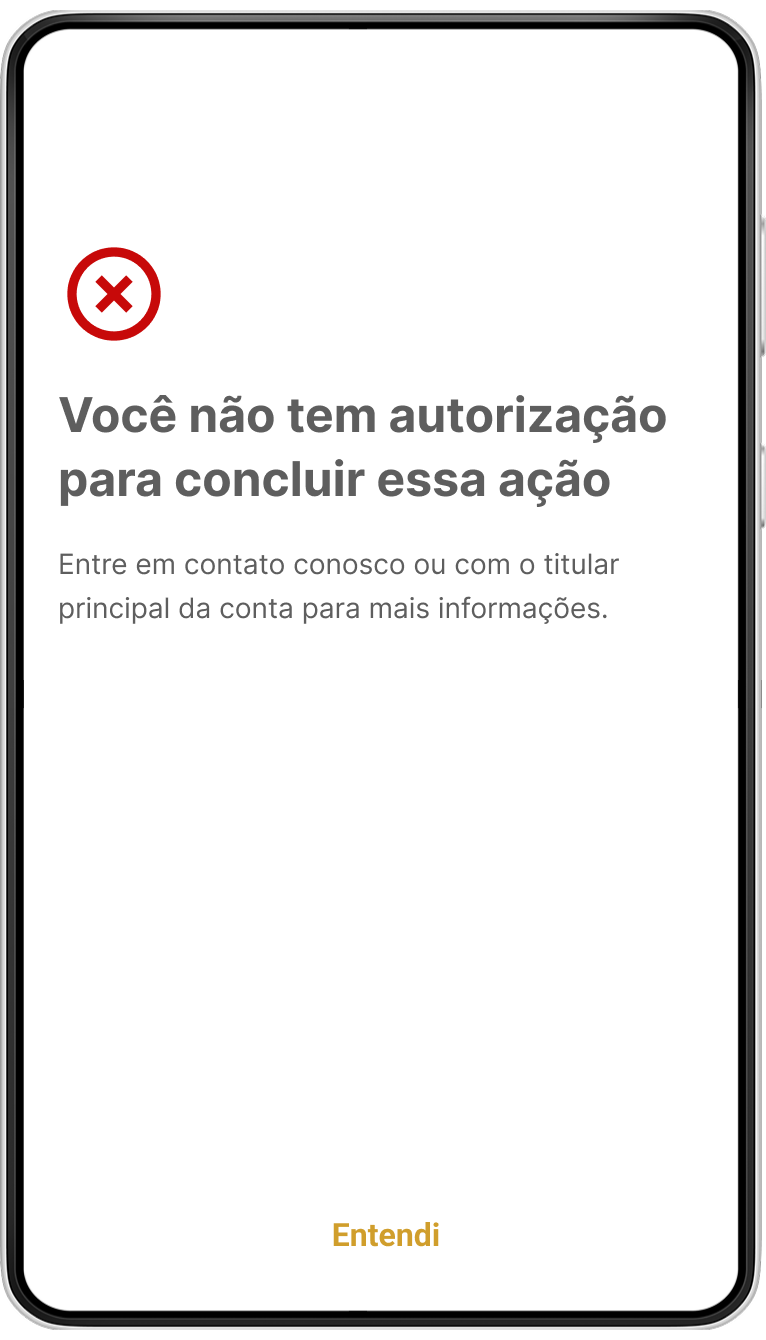
Usuário não autorizado (PJ): informar o usuário que ele não possui poderes suficientes (PJ) para confirmar a solicitação iniciada.
-
Ações para prosseguir: contatar a ID. / Contatar o titular principal da conta.
-
Exemplo de mensagem: Você não tem autorização para concluir essa ação. Entre em contato conosco ou com o titular principal da conta para mais informações.
Cenário: Tratativa de erro pós-cancelamento por parte do usuário
-
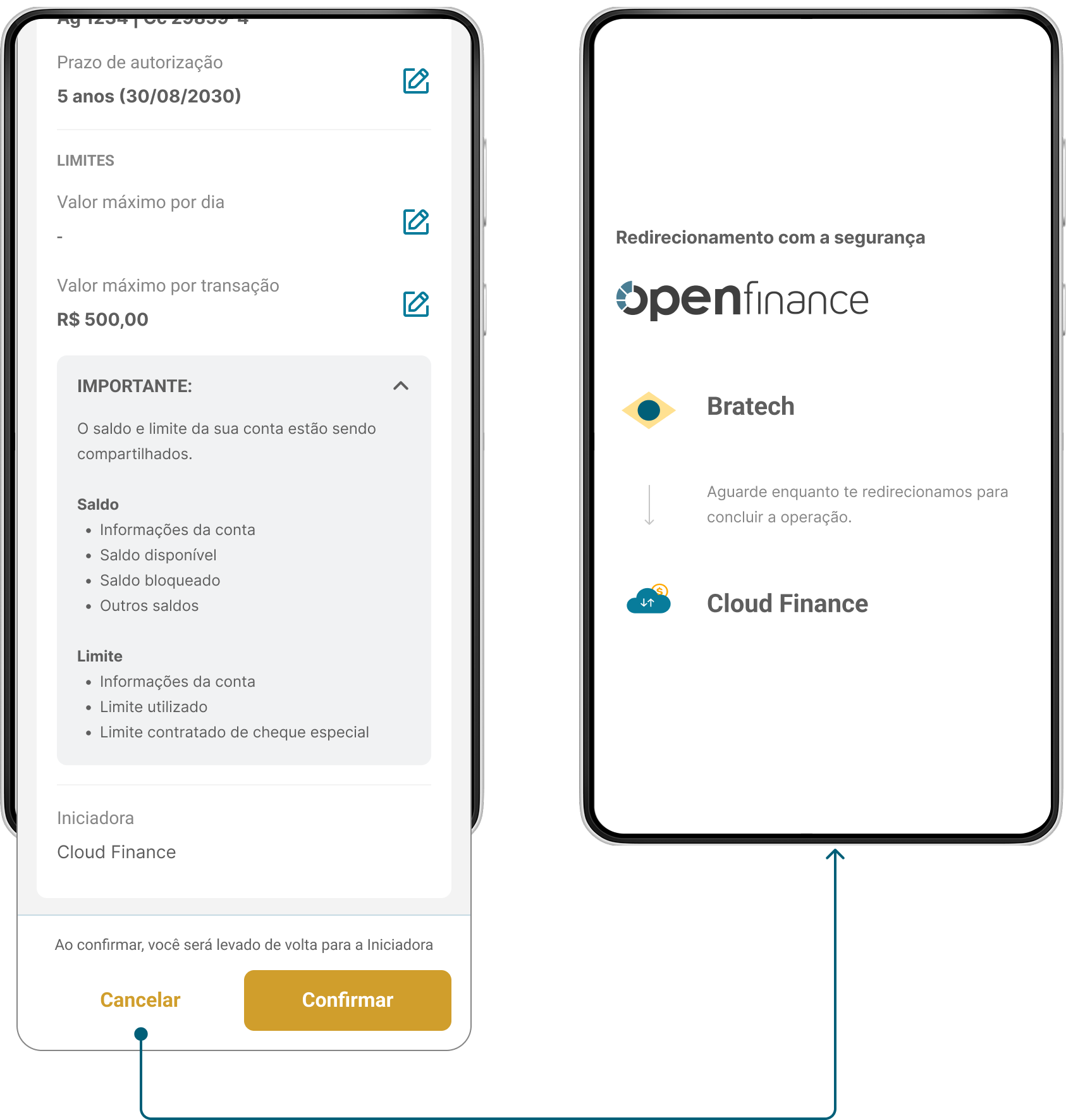
Manutenção do cancelamento: respeitar a decisão do usuário de cancelar a solicitação mesmo que o cancelamento ocorra após a validação de algum erro (Ex.: Conta indisponível).
-
Ações para prosseguir: -
-
Exemplo de mensagem: -
Cenário: Erros na tentativa de confirmação
-
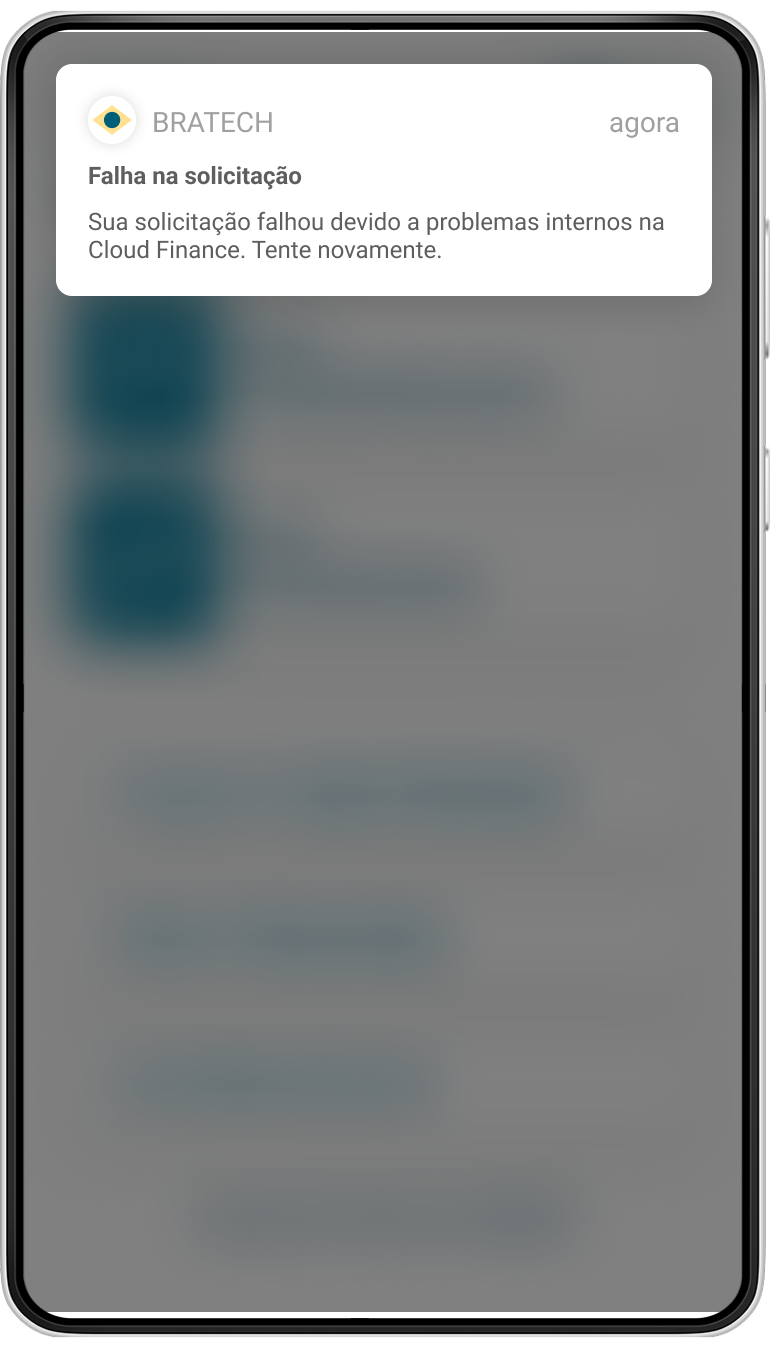
Prazo expirado: informar sobre a expiração do prazo para efetivação da solicitação autorizada pelo usuário.
-
Ações para prosseguir: iniciar nova solicitação.
-
Exemplo de mensagem: Falha na solicitação. Sua solicitação falhou devido a problemas internos na [Iniciadora]. Tente novamente.
Etapa 4: Redirecionamento
Requisitos - ID
Cenário: Erros no redirecionamento ID > ITP
-
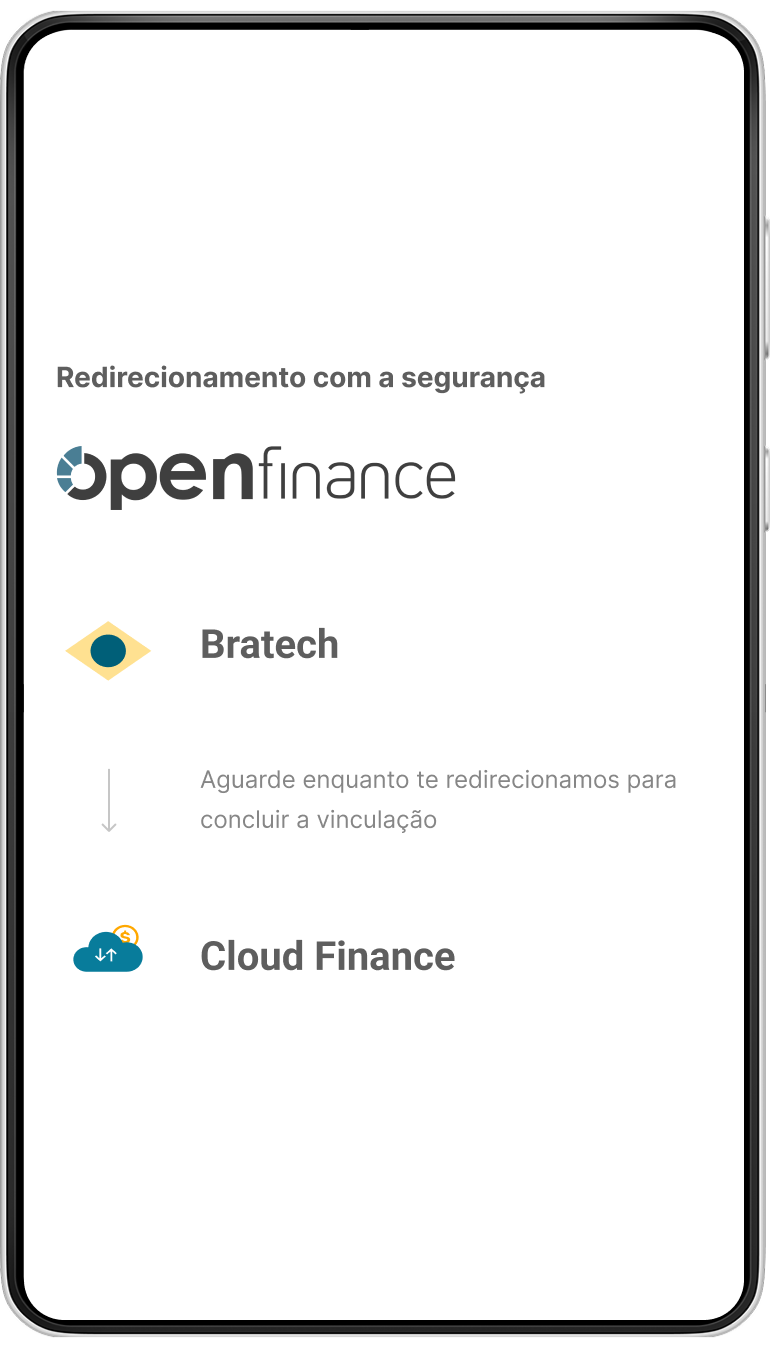
Erro genérico de redirecionamento: quando a solicitação não puder ser confirmada por conta de erros como indisponibilidade da conta, saldo insuficiente, falha de infraestrutura ou outros impedimentos, redirecionar o usuário para a ITP.
-
Ações para prosseguir: -
-
Exemplo de mensagem: -
Etapa 5: Efetivação
Requisitos - ITP
Cenário: Erros na efetivação
-
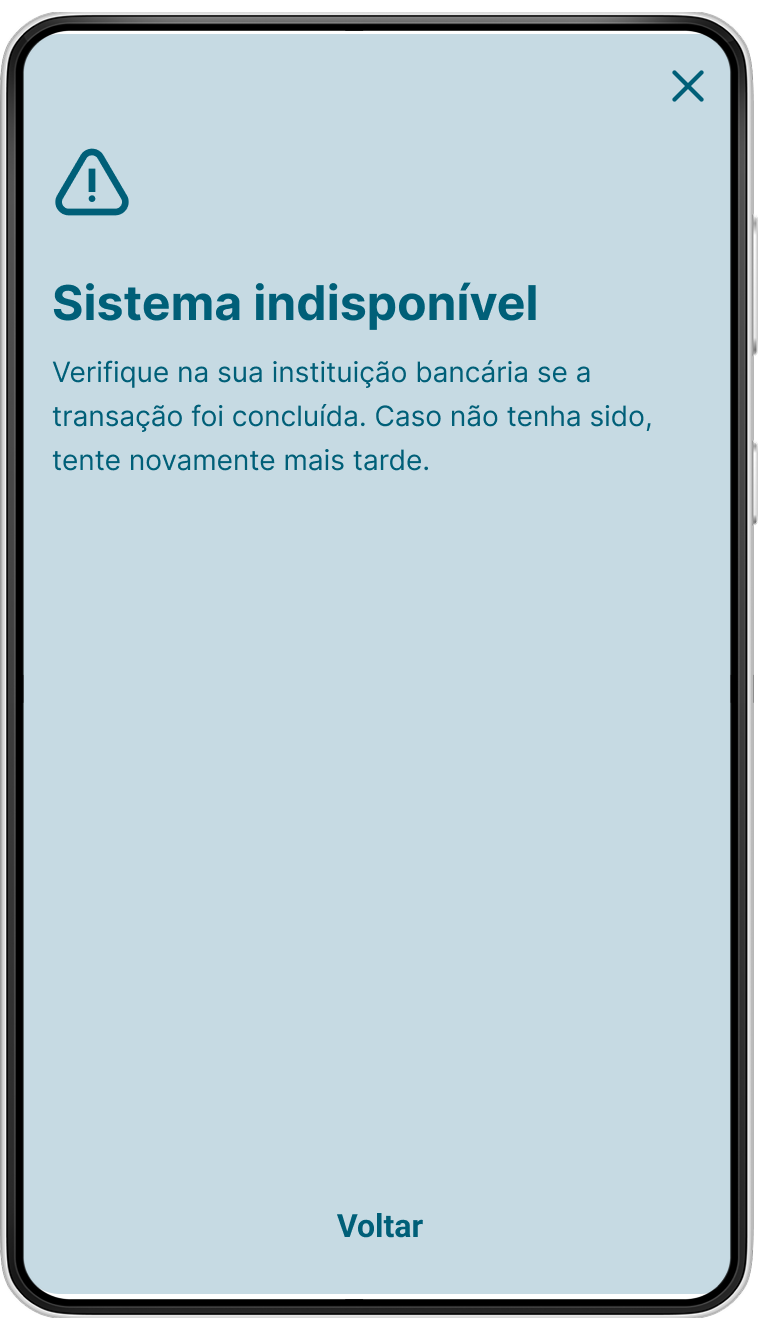
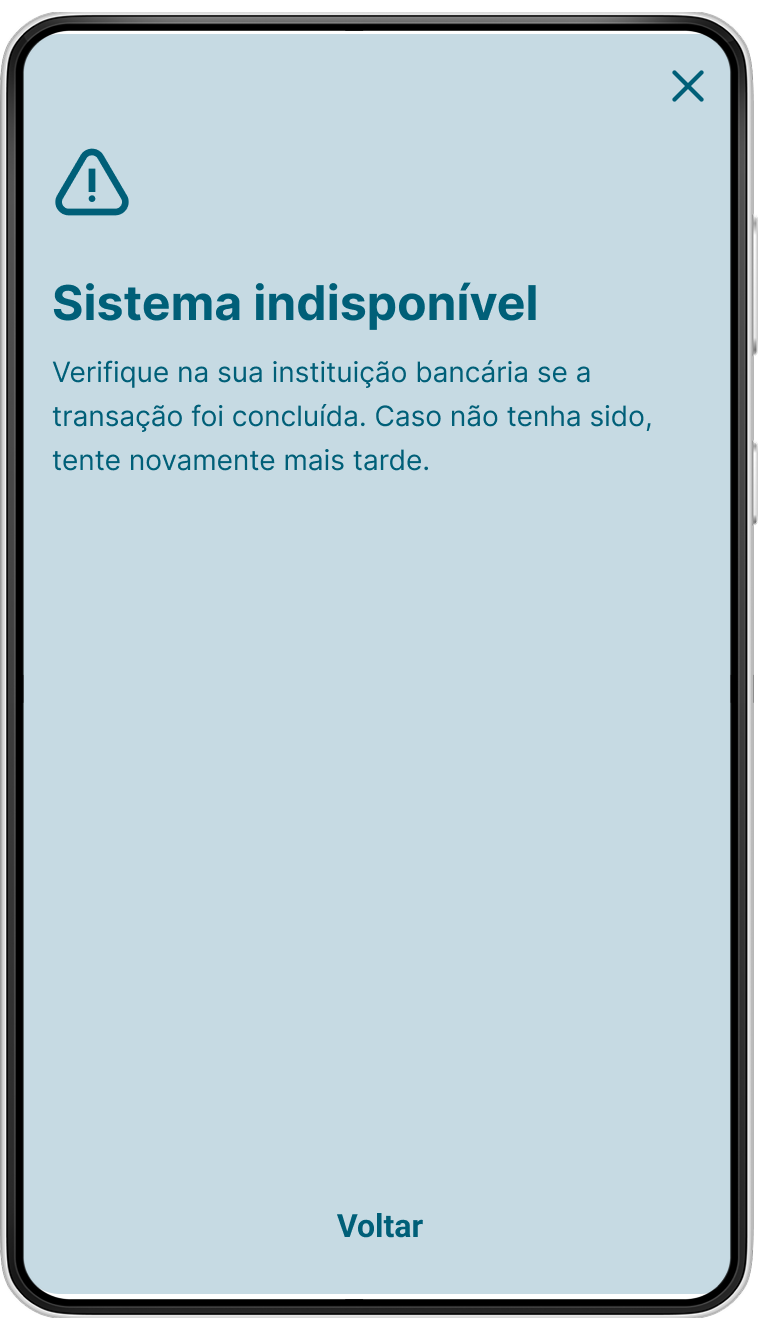
Sistema indisponível: informar o usuário sobre a indisponibilidade do sistema e sobre a possibilidade de a solicitação ter sido concluída no backend.
-
Ações para prosseguir: Verificar se a solicitação foi efetivada na ID./Tentar novamente mais tarde caso a solicitação não tenha sido efetivada.
-
Exemplo de mensagem: Sistema indisponível. Verifique na sua instituição se a solicitação foi concluída. Caso não tenha sido, tente novamente mais tarde.
-
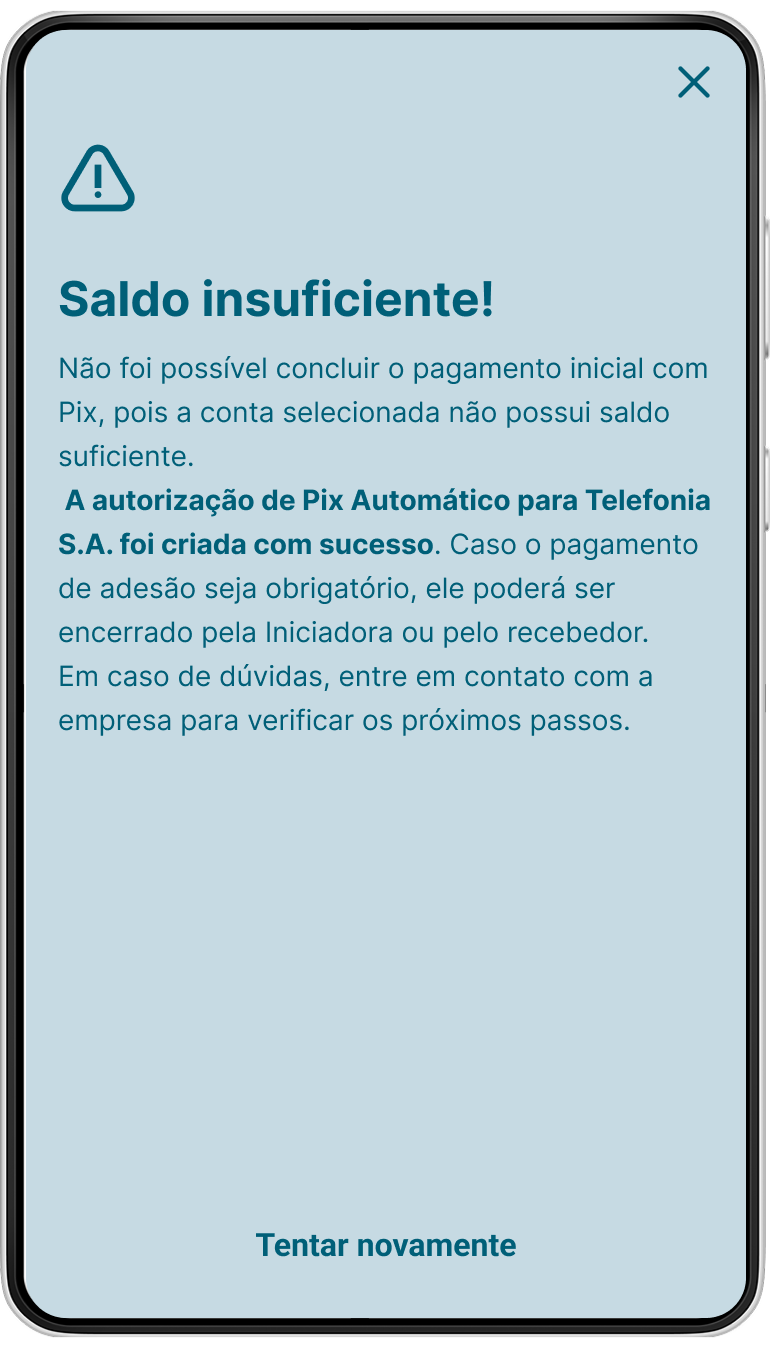
Falha do pagamento inicial avulso: se o pagamento inicial avulso falhar, informar o usuário sobre a falha e a necessidade de contatar o recebedor ou ITP para regularizar a situação, sobre a manutenção da autorização de Pix Automático e sobre a possibilidade, a critério do recebedor, de cancelamento posterior da autorização.
-
Etapa: Efetivação
-
Quem comunica: ITP
-
Ações para prosseguir: contatar o recebedor ou ITP para regularizar o pagamento pendente.
-
Exemplo de mensagem: Saldo insuficiente! Não foi possível concluir o pagamento de adesão com Pix, por falta de saldo na sua conta. A autorização de Pix Automático para [Empresa X] foi criada e poderá, a critério do recebedor, ser encerrada posteriormente. Entre em contato com o recebedor para regularizar o pagamento de adesão.
Recomendações - ITP
Cenário: Otimização da solicitação em caso de erro
-
Manutenção dos dados da solicitação: ao receber o usuário de volta após a identificação do erro, otimizar a nova solicitação, mantendo os dados corretos já preenchidos e indicando a alteração apenas da informação que causou o erro.
Gestão na ITP
Requisitos - ITP
Cenário: Erros na gestão
-
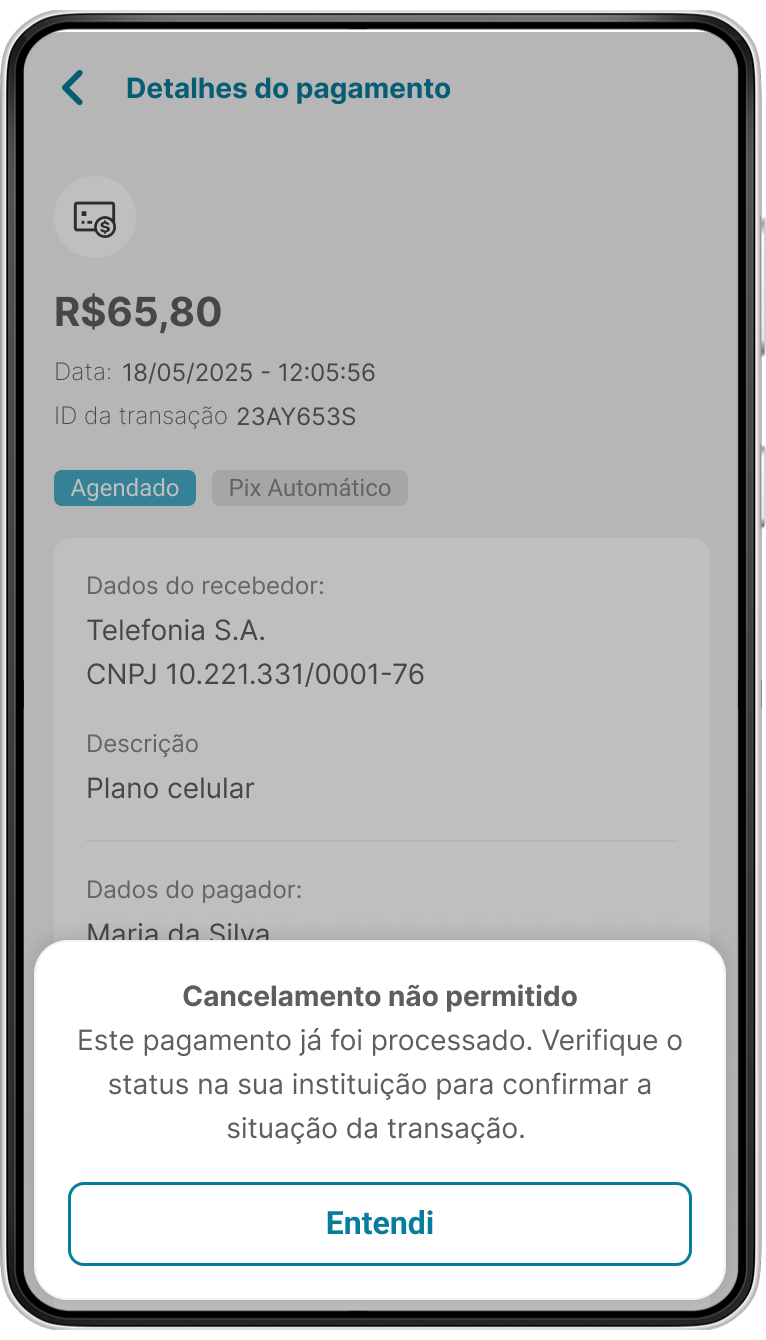
Cancelamento não permitido: informar o usuário que não é possível cancelar a solicitação, pois ela já está cancelada ou liquidada.
-
Ações para prosseguir: verificar na ID o estado atual do pagamento.
-
Exemplo de mensagem: Cancelamento não permitido. Este pagamento já foi processado/cancelado. Verifique o status na sua instituição para confirmar a situação da transação.
-
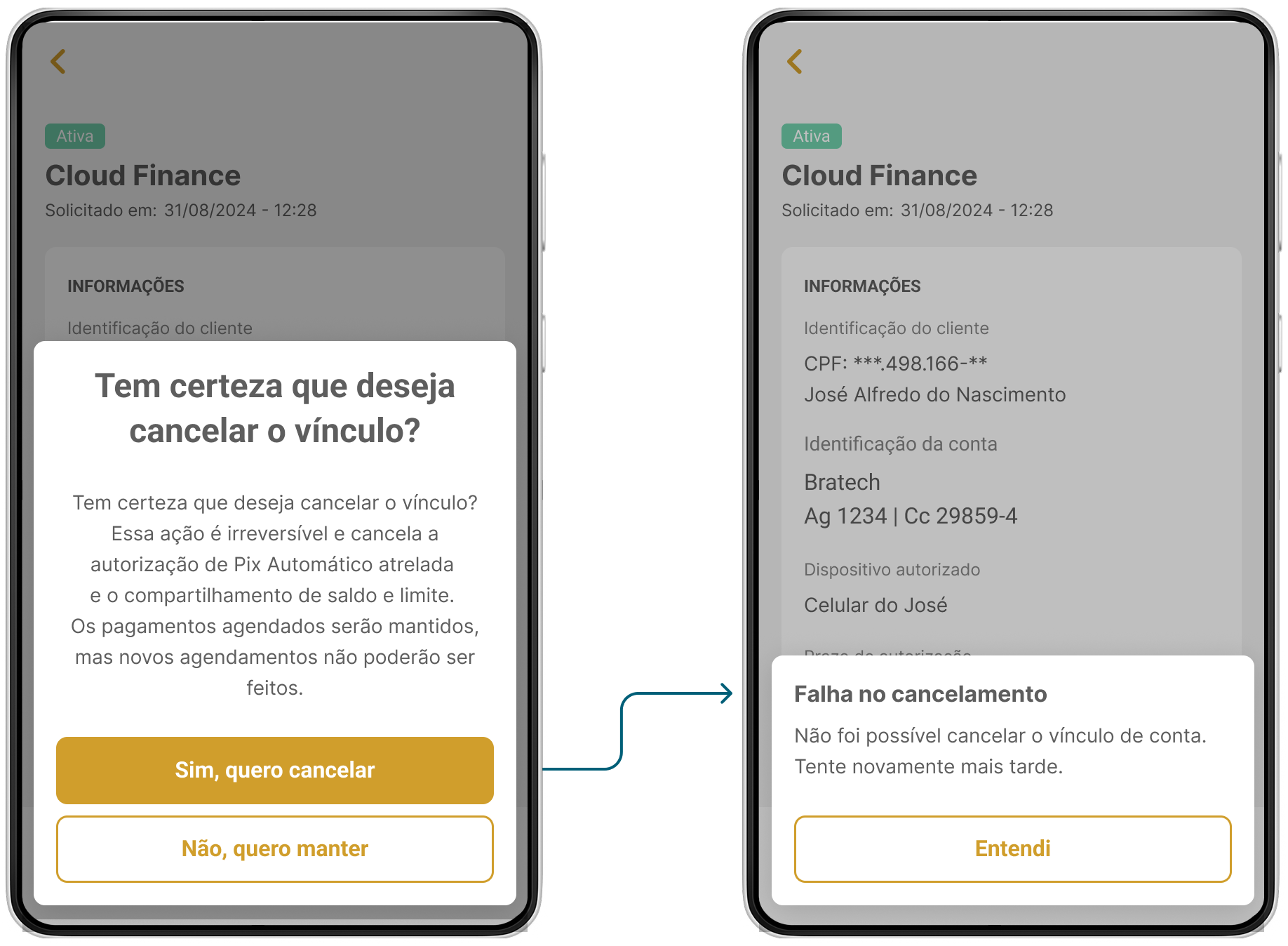
Falha no cancelamento da solicitação: informar o usuário sobre o erro no cancelamento da solicitação.
-
Ações para prosseguir: tentar novamente mais tarde.
-
Exemplo de mensagem: Falha no cancelamento. Não foi possível cancelar [a solicitação]. Tente novamente mais tarde.
-
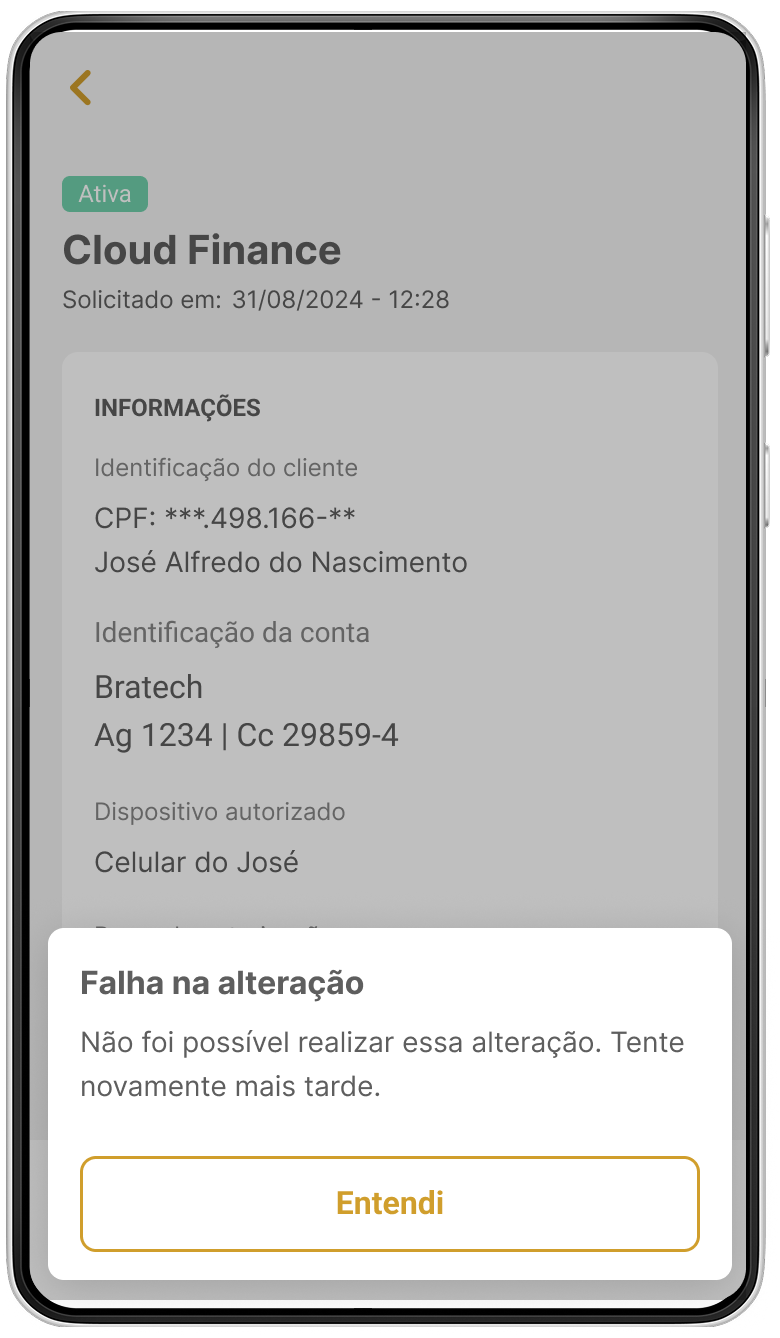
Falha na alteração da solicitação: informar o usuário sobre o erro na alteração de algum parâmetro da solicitação.
-
Ações para prosseguir: tentar novamente mais tarde.
-
Exemplo de mensagem: Falha na alteração. Não foi possível realizar essa alteração. Tente novamente mais tarde.
Gestão na ID
-
Falha na alteração da solicitação: informar o usuário sobre o erro na alteração de algum parâmetro da solicitação.
-
Ações para prosseguir: tentar novamente mais tarde.
-
Exemplo de mensagem: Falha na alteração. Não foi possível realizar essa alteração. Tente novamente mais tarde.
Cenário: Erros na liquidação do pagamento
-
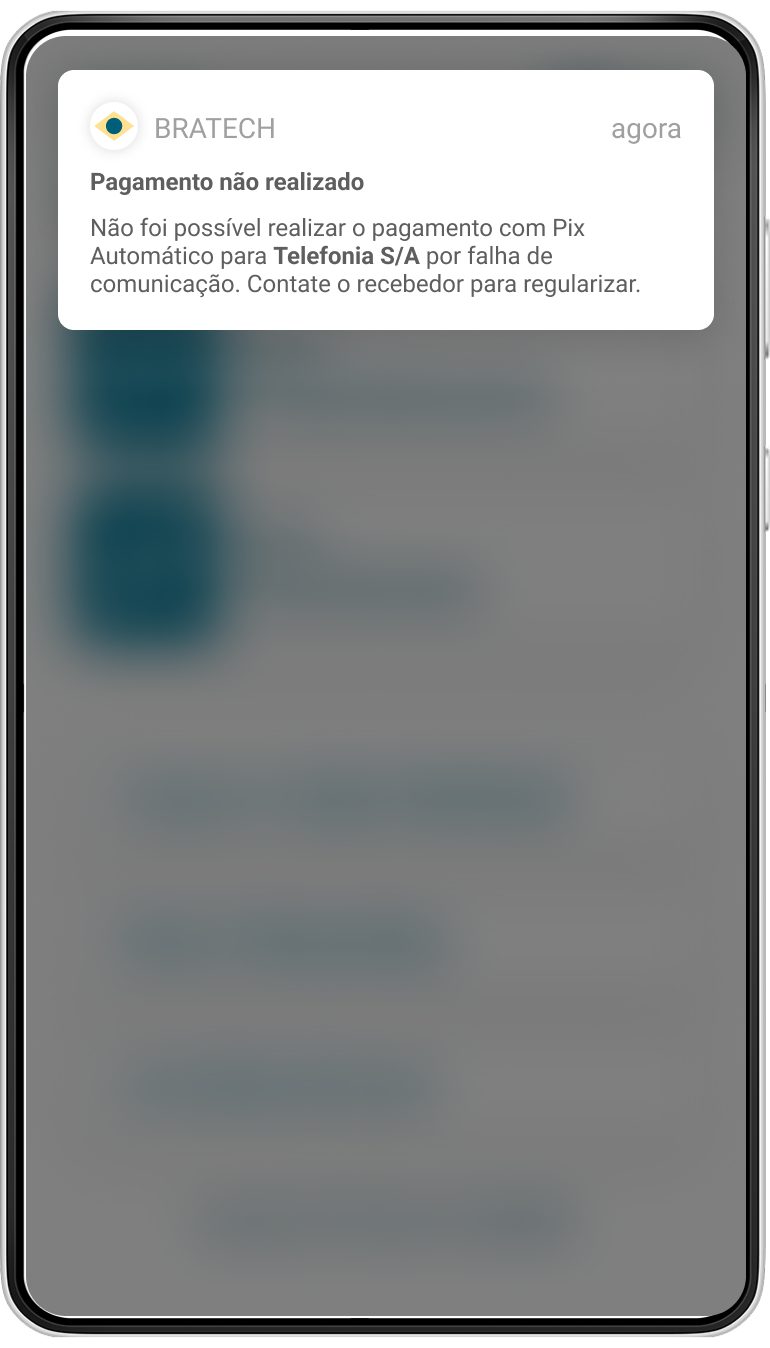
Falha após última tentativa de liquidação: se após a última tentativa de liquidação, um pagamento da recorrência falhar, informar o usuário sobre a falha sem oferecer outros meios de pagamento.
-
Ações para prosseguir: contatar o recebedor ou ITP para regularizar a situação.
-
Exemplo de mensagem: Pagamento não realizado. Não foi possível realizar o pagamento por falha de comunicação. Contate o recebedor ou a Iniciadora para regularizar.
Casos de erro de Pix Automático Sem Redirecionamento (JSR)
Esta seção descreve os requisitos e recomendações para tratar erros que ocorrem somente na jornada de Pix Automático Sem Redirecionamento (JSR)
Etapa 3: Efetivação
Recomendações - ITP
Cenário: Erros na liquidação do pagamento
-
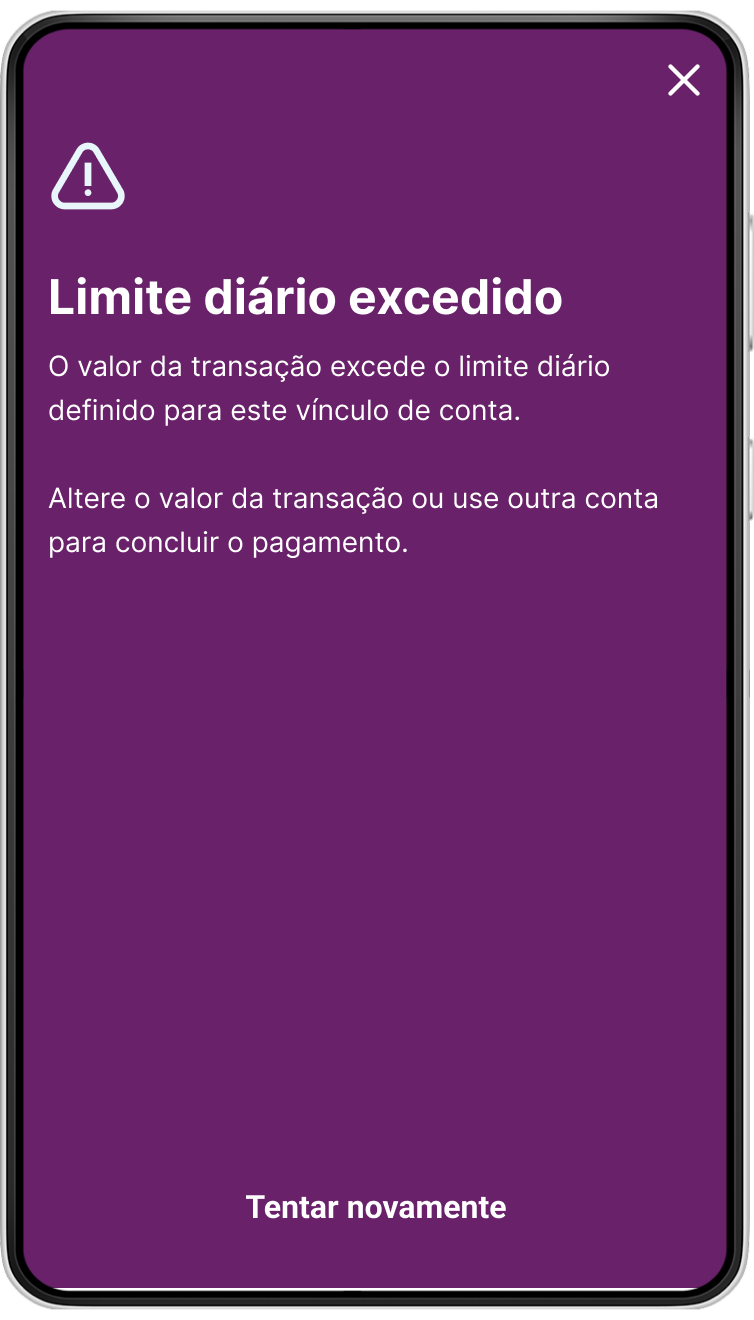
Limite do vínculo excedido: informar o usuário sobre a impossibilidade de realizar o pagamento imediato com Pix com valor superior ao do vínculo de conta utilizado.
-
Ações para prosseguir: ajustar o valor do pagamento e tentar novamente. / Tentar novamente com outro vínculo de conta que possua limite disponível.
-
Exemplo de mensagem: Limite do vínculo excedido. O valor da transação excede o limite diário/por transação definido para este vínculo de conta. Altere o valor da transação ou use outra conta para concluir o pagamento.